跳到主要内容

案例十四:语音识别灯

案例简介

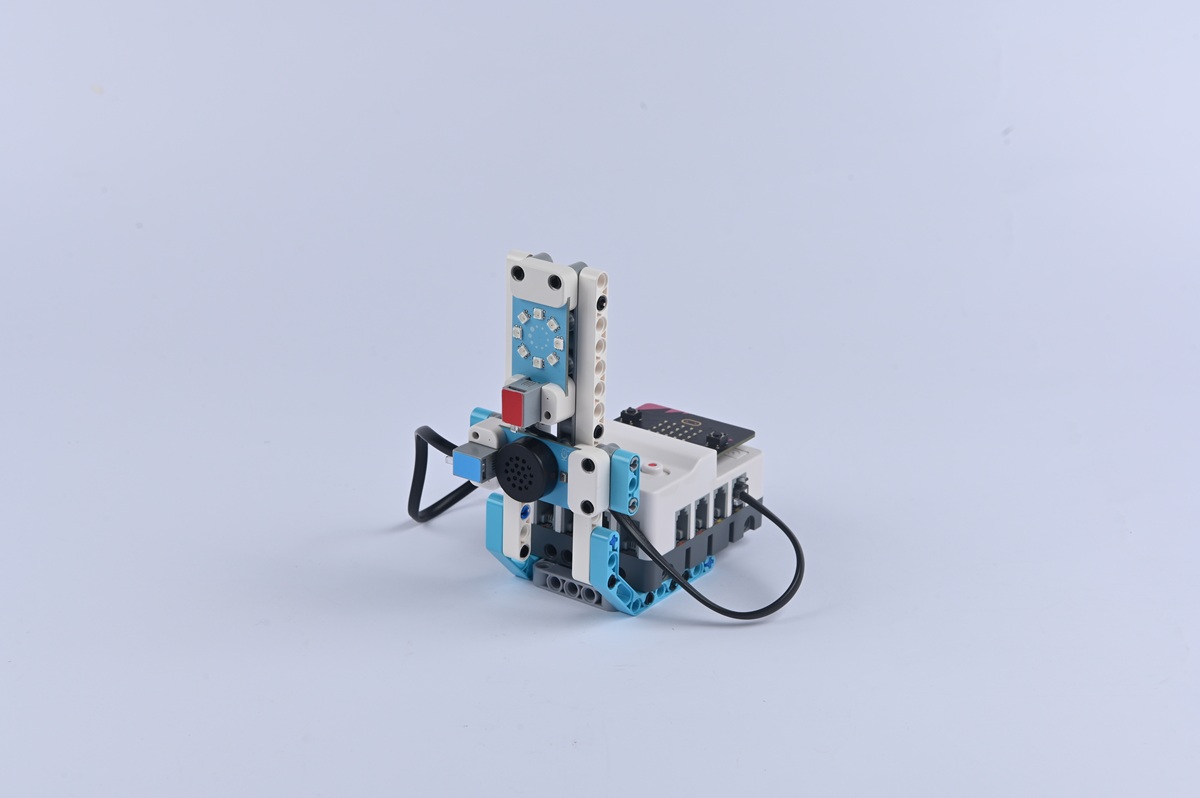
制作一个语音识别灯,通过语音控制灯亮灭。
教学准备

名称图示
哪吒Pro AI机械动力套装

教学目标

完成语音识别灯的搭建,掌握灯光模块、灯座结构与语音识别传感器的组装与连接方法,实现通过语音控制灯的开启、关闭、亮度调节和颜色切换(若有彩色灯)。

理解语音识别传感器 “指令解析” 的功能,认识语音指令与灯光状态的关联,学会编程设置不同指令对应的灯光参数(如亮度值、颜色代码)。

在调试灯光亮度、语音识别灵敏度的过程中,培养动手能力、编程逻辑和问题解决能力,学会解决灯光闪烁、语音指令误响应的问题。

激发对智能家居技术的兴趣,感受 “语音控灯” 的便捷性,建立 “科技让生活更舒适” 的认知。

故事导入

进入核心机房,里面漆黑一片。“这里的灯光由‘星光’系统控制。” 阿极的声音在黑暗中回荡,“说‘开灯’它就亮,说‘调亮’会变亮。可惜现在失灵了。”​ 孩子们在黑暗中摸索:“开灯!” 头顶的灯管闪烁了一下。“它在努力识别呢。” 阿极鼓励道,“就像你们学外语,要慢慢适应发音。”

学习探究

如果灯光模块支持颜色切换,如何通过语音指令(如 “灯变红色”“灯变蓝色”)设置不同颜色?编程时需要调用哪些模块(如灯光颜色控制模块)?

尝试设置 “场景指令”(如 “睡前模式”= 灯变暗、“阅读模式”= 灯变亮),编程时如何将多个灯光参数(亮度、颜色)与一个语音指令关联?

环境噪音(如电视声、说话声)会影响语音识别灯的准确性吗?如何通过优化指令(如使用独特指令 “小灯打开” 而非 “打开”)减少误识别?

对比语音识别灯与智能音箱控制的灯(如通过 “小爱同学” 控灯),两者的技术原理有什么不同?(提示:是否依赖联网)

搭建步骤

硬件连线

将语音识别传感器连接到哪吒Pro扩展板的IIC接口,将彩虹灯环连接到哪吒Pro扩展板的J1接口。

代码编程

进入“makecode.microbit.org”,点击新建项目

在弹出窗口输入项目名称并点击创建

点击代码抽屉中的扩展

在弹出界面输入nezha pro并点击搜索图标,在显示nezha pro软件库后点击。同样的方式加载PlanetX软件库。

示例程序

程序链接:https://makecode.microbit.org/_9fUX8MiLK3z7

你也可以通过以下网页直接下载程序。

下载程序

使用 USB 线连接 PC 和 micro:bit V2。

连接成功后,电脑上会识别出一个名为 MICROBIT 的盘符。

点击左下角的,选择Connect Device

点击

点击

在弹出窗口选择 BBC micro:bit CMSIS-DAP,然后选择连接,至此,我们的 micro:bit 就已经连接成功。

点击下载程序

案例演示

开启电源后,根据语音控制灯光设备运行。

Start device 开灯 Turn off device 关灯

扩展知识

  1. 语音识别灯的技术分类:本案例是 “本地语音控制灯”(指令预设在传感器中,无需联网),而智能音箱控制的灯是 “联网语音控制灯”(通过云端解析指令),前者响应更快,后者可支持更复杂的指令。
  2. 智能家居的联动:语音识别灯可与其他智能家居联动,如 “说‘回家模式’= 灯打开 + 空调开启 + 窗帘关闭”,这需要通过 “智能家居网关” 实现不同设备的通信,体现了 “万物互联” 的趋势。
  3. 灯光的健康价值:现代语音识别灯还可加入 “护眼模式”(如调节色温),通过语音指令快速切换,避免长时间看冷光损伤眼睛,体现了 “科技兼顾健康” 的设计理念。