跳到主要内容

案例十五:计数篮球架-2

案例简介

利用运动主题 Steam 套装制作一款智能篮球计数器,通过碰撞传感器精准检测篮球落入篮筐的瞬间,实时统计进球次数并通过 LED 屏显示。无需人工计数,让篮球训练或小游戏实现自动化数据记录,帮助学习者理解传感器在运动场景中的应用原理,掌握 “物理碰撞→电子信号→数据处理” 的信息转化逻辑。

教学准备

名称图示
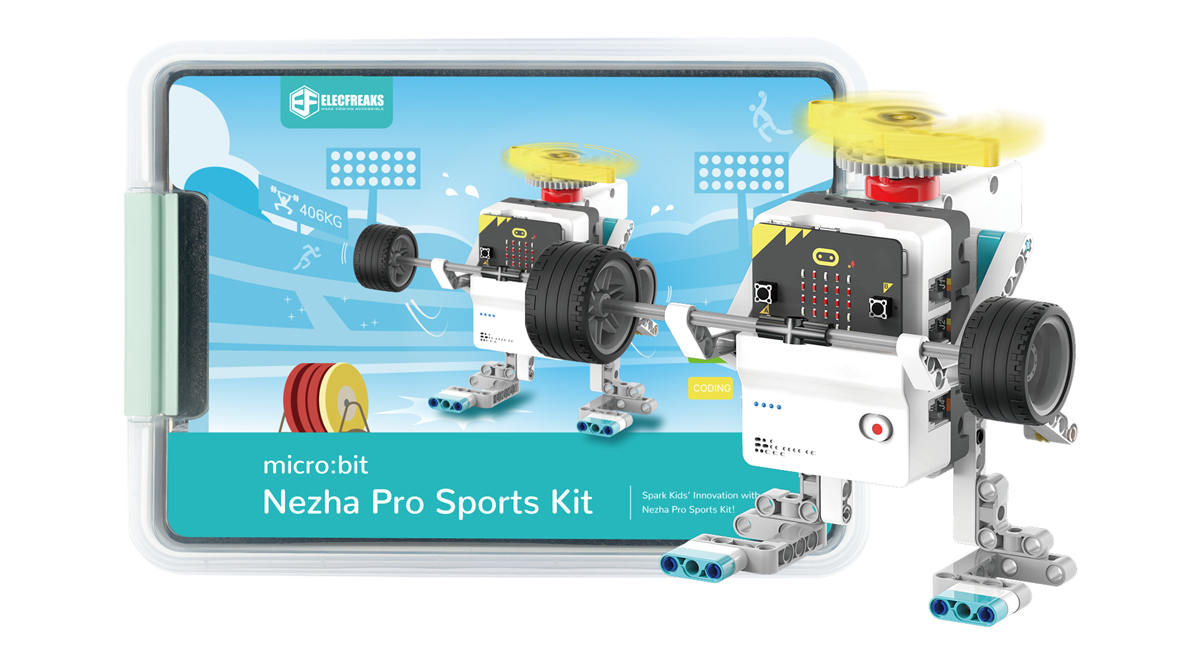
哪吒Pro运动套装

教学目标

传感器原理:理解碰撞传感器(微动开关)的工作机制,掌握 “接触 - 触发 - 信号” 的物理转化过程。 ​ 编程逻辑:学会通过条件判断语句(如if)识别传感器信号,实现计数器的累加与显示。​

工程设计:掌握传感器与机械结构的结合方法(如传感器安装位置对检测精度的影响)。​

运动应用:体会科技如何辅助运动训练,理解 “数据化运动” 的实际价值(如统计投篮命中率)。

课程引入

篮球比赛中裁判如何判断进球?如果是自己练习,怎么快速知道投进了多少球?​

能不能让篮筐自己 “数” 进球次数?场景导入:“今天我们要给篮筐装上‘智能大脑’!当篮球穿过篮筐时,碰撞传感器会像裁判一样立刻‘看到’进球,主控板马上记录次数并显示在屏幕上。无论是练习投篮还是和同学比赛,这个计数器都能让你专注运动,数据交给科技处理!”

学习探究

探究碰撞传感器如何识别“进球碰撞”,分析传感器安装角度对检测准确率的影响,研究如何通过编程实现 “防重复计数”(如两次进球需间隔 1 秒以上)。

搭建步骤

硬件连线

将碰撞传感器连接到哪吒Pro扩展板的J1接口,将OLED显示屏连接到哪吒Pro扩展板的IIC接口。

代码编程

进入“makecode.microbit.org”,点击新建项目

在弹出窗口输入项目名称并点击创建

点击代码抽屉中的扩展

在弹出界面输入nezha pro并点击搜索图标,在显示nezha pro软件库后点击。同样的方式加载PlanetX软件库。

示例程序

程序链接:https://makecode.microbit.org/_H3d7gHP279HD

你也可以通过以下网页直接下载程序。

下载程序

使用 USB 线连接 PC 和 micro:bit V2。

连接成功后,电脑上会识别出一个名为 MICROBIT 的盘符。

点击左下角的,选择Connect Device

点击

点击

在弹出窗口选择 BBC micro:bit CMSIS-DAP,然后选择连接,至此,我们的 micro:bit 就已经连接成功。

点击下载程序

案例演示

投篮后篮球触碰篮筐内侧的微动开关,传感器触发信号,主控板接收到信号后计数 + 1,LED 屏实时更新数字(如从 “0” 变为 “1”)。

总结分享

在实际测试中,我们可以发现,如果不加入万向轮进行配重,小球的重量无法触发碰撞传感器,加上万向轮进行配重之后,小球进入篮筐后可以触发碰撞传感器,但还是会出现触发不灵敏的情况。

优化方向

替换投篮用的小球为更重的小球

结构优化,延长跷跷板结构,使碰撞传感器更容易被触发

扩展知识

碰撞传感器工作原理​

微动开关结构:内部含金属簧片,按压时触点闭合(导通电路),松开时触点断开(断开电路)。本案例中,篮球触压开关时,主控板检测到引脚电平从高(5V)变为低(0V),判定为一次有效进球。​

去抖处理:实际碰撞中开关可能因震动产生多次误触发,编程时需添加 20-50ms 的延时过滤短时间内的重复信号。

运动数据化的价值​

训练优化:通过统计进球次数计算命中率(如投 50 次进 30 次,命中率 60%),针对性改进投篮姿势。​

游戏化运动:设置 “1 分钟限时挑战”,计数器实时显示成绩,增加运动趣味性(可连接蜂鸣器,进球时播放提示音)。​

传感器类型扩展​

非接触式方案:替换为红外对管传感器(安装在篮筐两侧),通过检测光束遮挡判断进球,避免机械磨损(适合高频使用场景)。​

压力传感器升级:在篮筐底部铺设压力感应片,通过压力变化识别进球(可区分空心球与碰筐进球)。