案例12:AI活动计时器
简介
通过收集步行、跳跃和静止动作的数据,并进行模型训练,制作一个基于训练模型的运动计时器。
案例目的
1.学习Create AI项目基本操作。
2.掌握Create AI 数据样本采集过程与方法。
所需材料
| 项目 | 图片 | 数量 |
|---|---|---|
| 手表套件Pro | 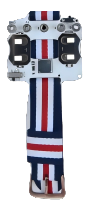 | 1 |
| micro:bit | .png) | 1 |
| USB数据线 |  | 1 |
| 个人电脑 |  | 1 |
使用教程
步骤一:相关知识学习
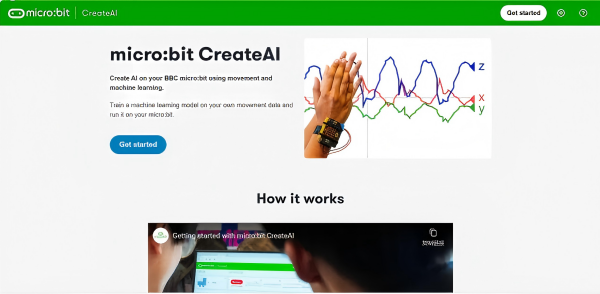
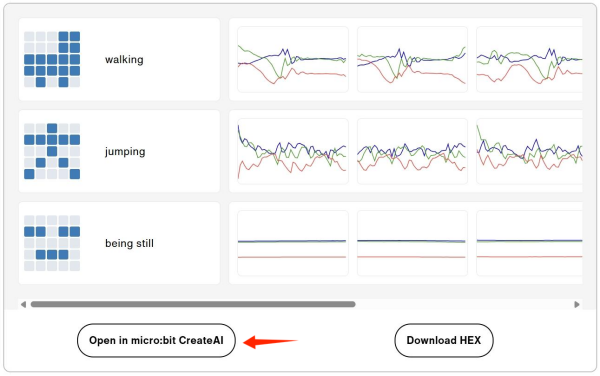
- 用Chrome或Edge网络浏览器访问https://createai.microbit.org/如下图所示。
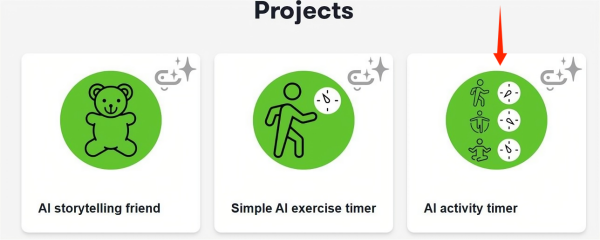
- 浏览阅读相关信息,定位到“Projects”点击“Al activity timer”项目。
- 浏览并阅读相关知识要点,然后定位至“Collect data samples”目录,点击“Open in micro:bit CreateAl”。
步骤二:新建项目
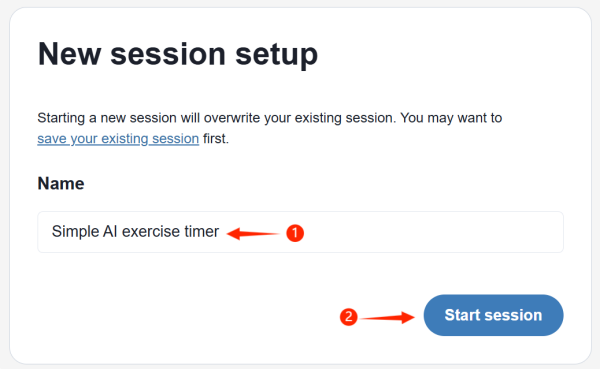
- 创建新项目,并为其命名,然后点击“开始项目”。
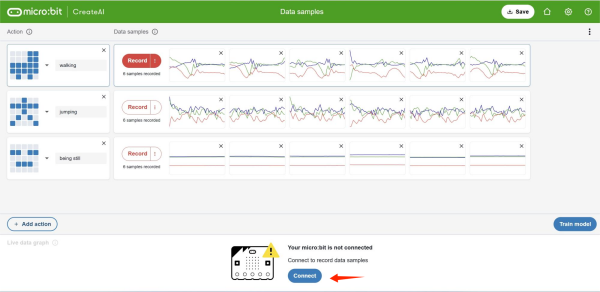
- 在数据样本页面中,找到“connect”并点击它。
步骤三:连接micro:bit主板
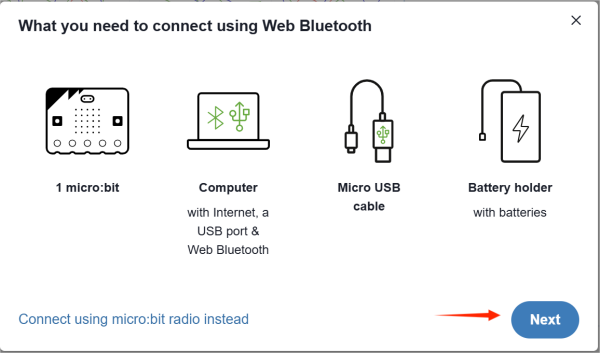
- 请确保所有必需的物料和设备已经准备就绪,然后点击“下一步”。
(若您的个人电脑具备蓝牙连接功能,仅需准备一个micro:bit主板。若您的个人电脑不支持蓝牙连接,点击“使用micro:bit无线连接”并按照教程完成连接。)
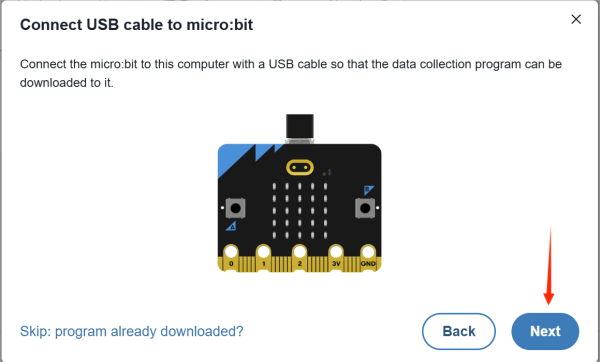
- 请使用数据线将您的micro:bit主板连接至计算机,接着点击“下一步”,依照教程完成程序的下载。
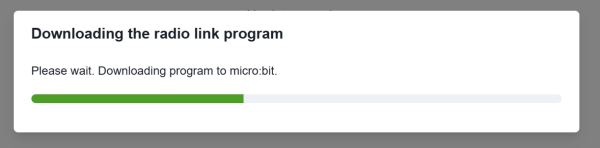
- 请等待程序下载并安装到micro:bit主板。
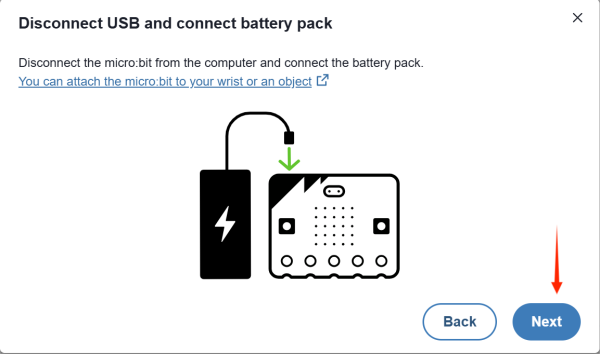
- 请断开USB连接线,并开启手表套件Pro的电源,随后点击“下一步”。
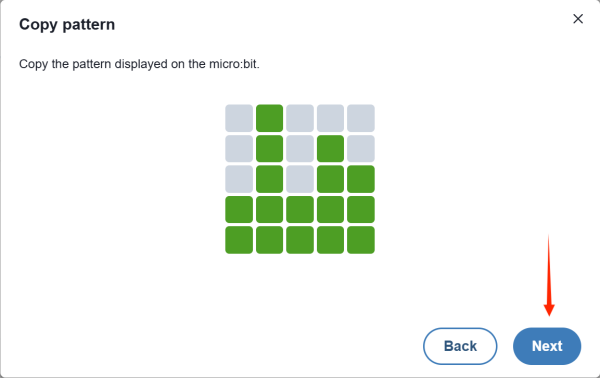
- 点击“下一步”按照教程完成蓝牙连接的认证过程。
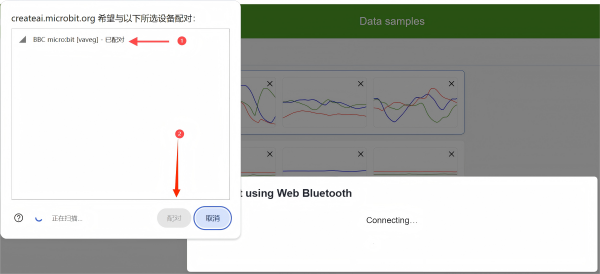
- 选择“micro:bit 主板”,然后点击“配对”,等待直到连接成功。
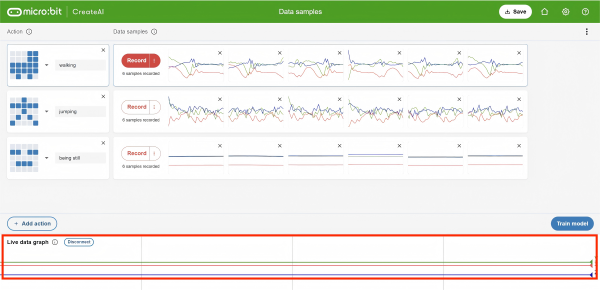
- 若连接成功,"实时数据区"内的"X"、"Y"、"Z"线条将随着手表的晃动而相应地发生变化。
步骤四:训练模型与数据模型识别校对
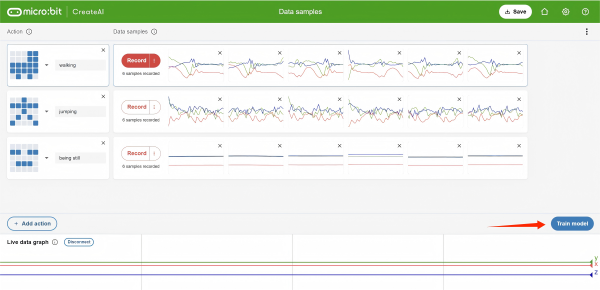
- 点击“训练模型”
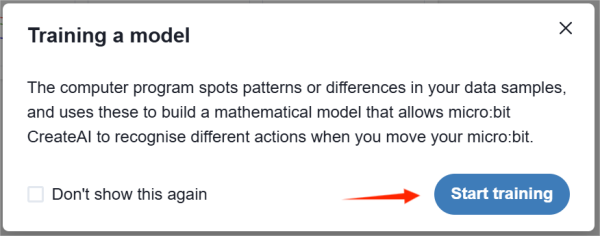
- 点击“开始训练”并等待数据模型部署完成。

- 点击“下一步” 按照教程完成引导。
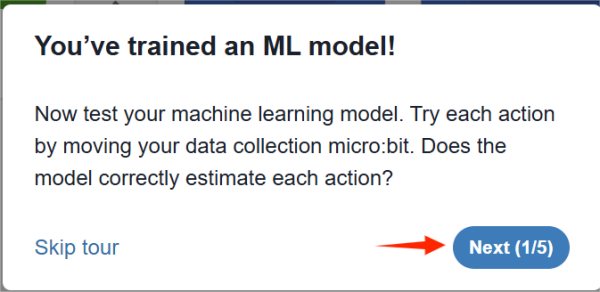
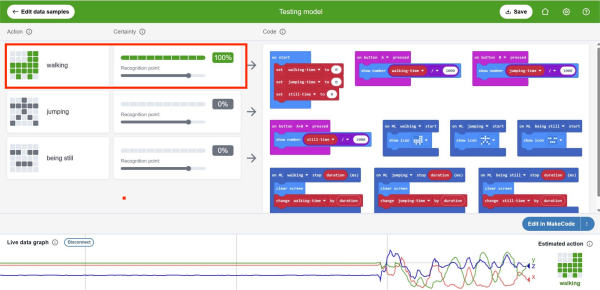
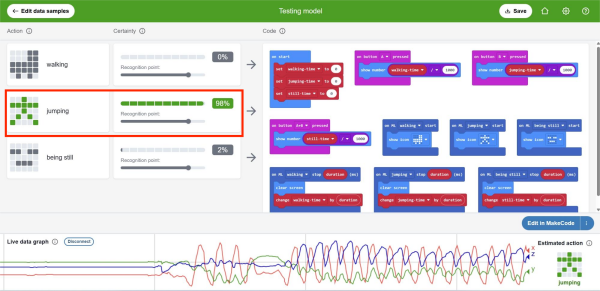
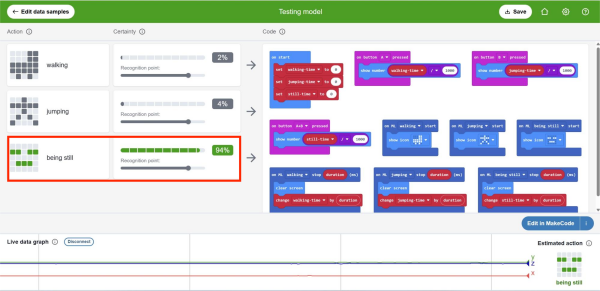
- 请将手表套件佩戴在您的右脚踝内侧,注意确保按钮“B”顶部。 您现在可以执行步行、跳跃、静止等动作,查看相应数据模型的识别率是否超过80%,以完成任务。若某项动作未能达到这一标准,我们可以通过重新采集该动作的数据样本并训练数据模型,直至识别率超过80%。
步骤五:数据采集与训练模型
1.这里以步行动作,作为数据采集的案例。 注意:在采集数据样本时,务必确保手表的佩戴方式正确无误。
如果你处于步行的状态,数据模型识别率不足80%的时候,返回“编辑数据样本”界面,重新采集行走的数据样本。
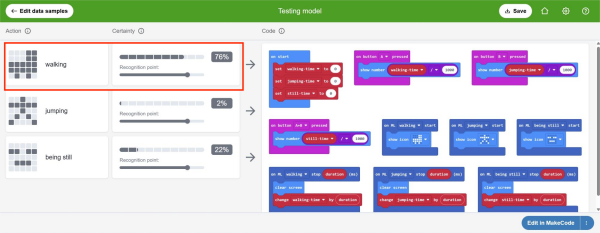
- 选择步行数据样本,点击“X” 删除该数据样本。
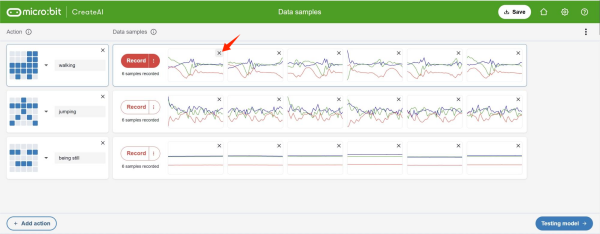
3.点击“记录”按钮开始数据采集。当屏幕显示3.2.1倒计时并进入数据采集阶段时,您仅需正常步行。根据需要采集的样本数量,重复执行此步骤相应次数即可。
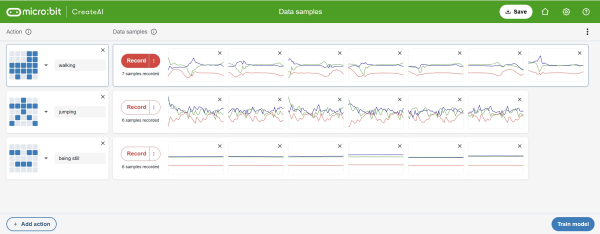
注意:采集的数据样本应不少于3个,一般来说,数据样本数量越多,识别数据模型的准确率越高。
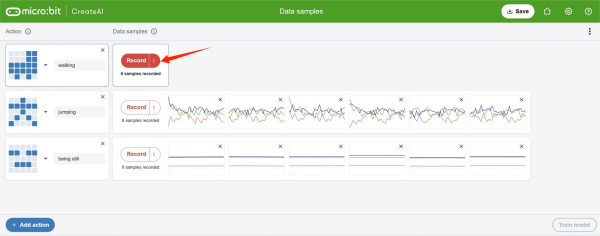
- 点击“开始训练”,并检查各数据模型的识别率是否达到或超过80%。若发现某一项数据模型的识别率未达标,请重新采集该项目相应的数据样本,并对数据样本进行训练。
步骤六:程序编写与下载
1.点击“在MakeCode编辑”。
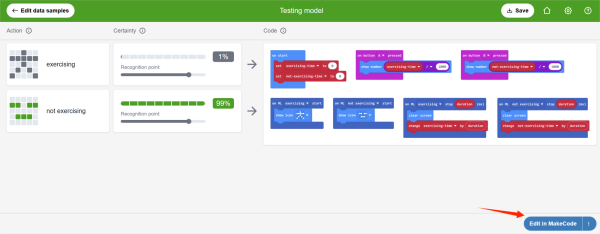
- 用数据线连接micro:bit主板,点击“下载”。
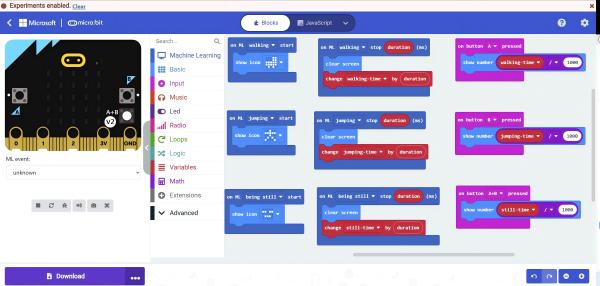
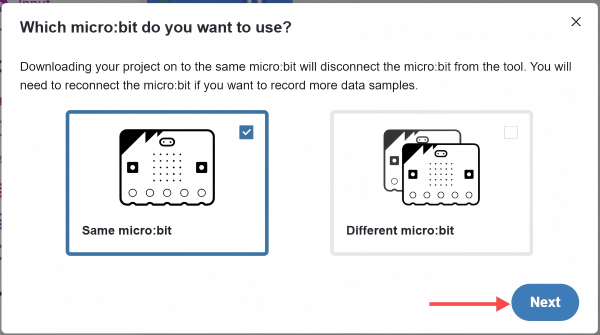
- 点击“下一步” 若您下载的目标是用于数据采集的micro:bit主板,请选择“相同的micro:bit”。若您下载的目标是另一块不同的micro:bit主板,请选择“不同的micro:bit”。
- 按照教程步骤下载完成后,当你处于移动状态时,手表内的micro:bit显示“roller skate”图标。当你静止不动时,手表中的micro:bit则会显示“asleep”图标。而在进行跳跃运动时,手表中的micro:bit主则会展示“stick figure”图标。
结果
当你处于步行状态时,手表内的micro:bit将显示“roller skate”图标。当你静止不动时,手表中的micro:bit则会显示“asleep”图标。当你进行跳跃运动时,手表中的micro:bit则会显示“stick figure”图标。按micro:bit主板上的“A”按钮可以查看步行的时间,“B”按键可以查看跳跃的时间,同时按下A和B可以查看静止的时间。