案例11:简单的AI运动计时器
简介
通过训练的数据模型对比,并下到micro:bit主板上,按micro:bit主板上的“A”按钮,可以查看自己已经运动了多少秒;而按下按钮“B”,则可以查看静止不动的时间。
案例目的
1.学习Create AI项目基本操作。
所需材料
| 项目 | 图片 | 数量 |
|---|---|---|
| 手表套件Pro | 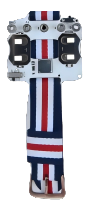 | 1 |
| micro:bit | .png) | 1 |
| USB数据线 |  | 1 |
| 个人电脑 |  | 1 |
使用教程
步骤一:相关知识学习
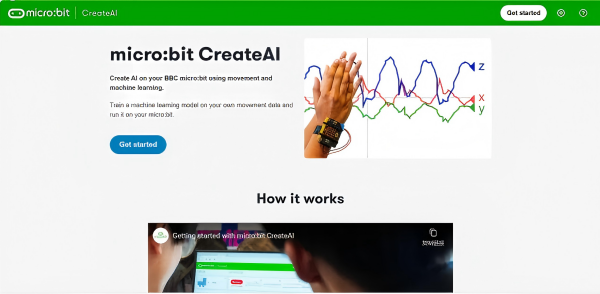
- 用Chrome或Edge网络浏览器访问https://createai.microbit.org/如下图所示。
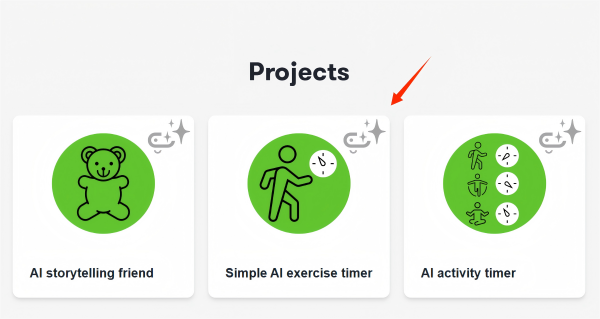
- 浏览并阅读相关知识要点,定位到“Projects”点击“Simple Al exercise timer”项目。
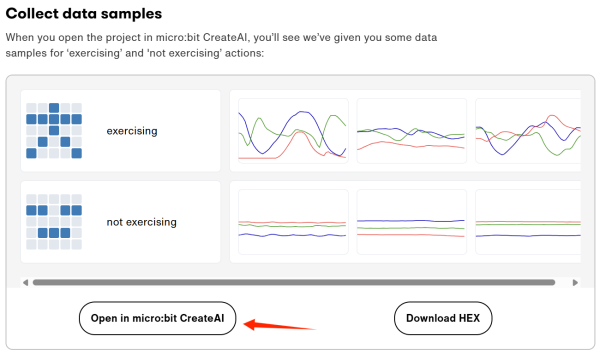
- 浏览并阅读相关知识要点,然后定位至“Collect data samples”目录,点击“Open in micro:bit CreateAl”。
步骤二:新建项目
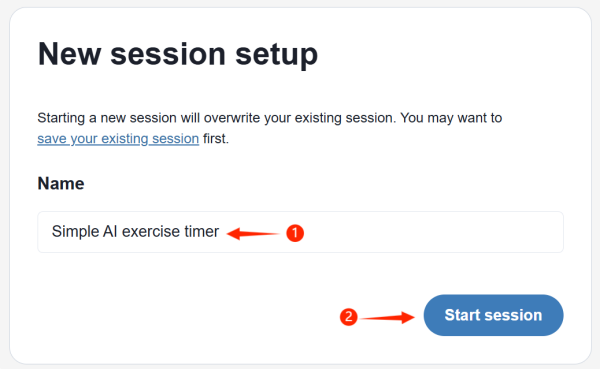
- 创建新项目,并为其命名,然后点击“开始项目”。
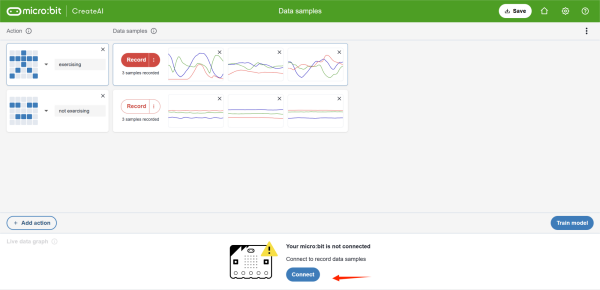
- 在数据样本页面中,找到“connect”并点击它。
步骤三:连接micro:bit主板
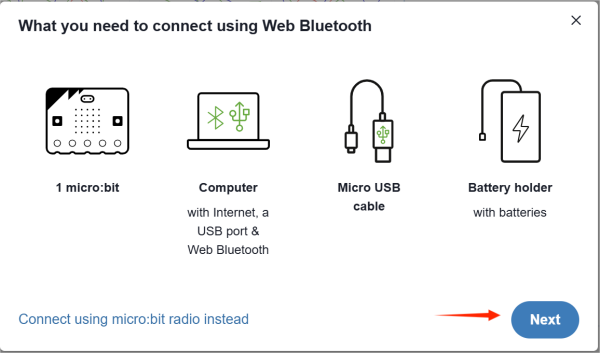
- 请确保所有必需的物料和设备已经准备就绪,然后点击“下一步”。
(若您的个人电脑具备蓝牙连接功能,仅需准备一个micro:bit主板。若您的个人电脑不支持蓝牙连接,点击“使用micro:bit无线连接”并按照教程完成连接。)
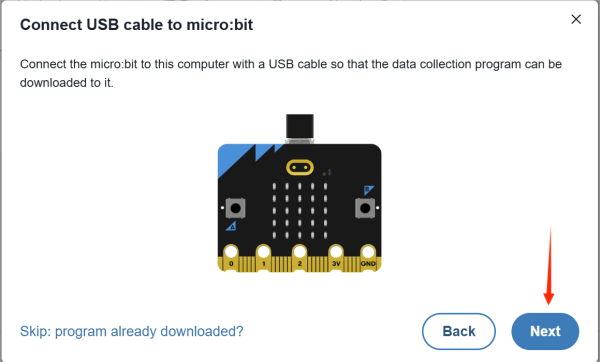
- 请使用数据线将您的micro:bit主板连接至计算机,接着点击“下一步”,依照教程完成程序的下载。
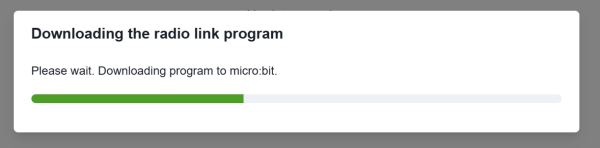
- 请等待程序下载并安装到micro:bit主板。
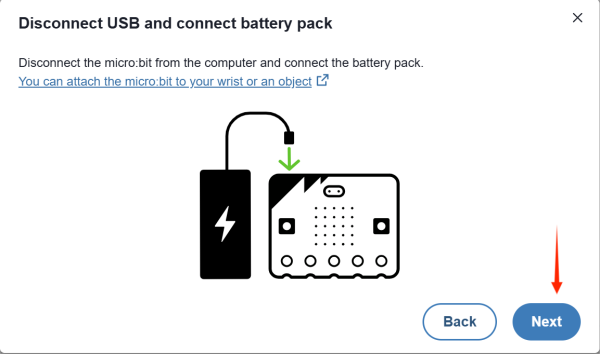
- 请断开USB连接线,并开启手表套件Pro的电源,点击“下一步”。
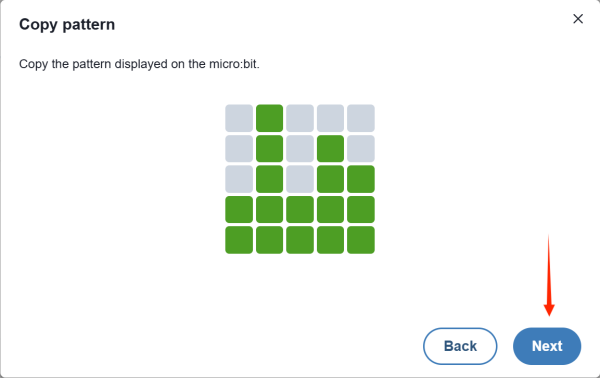
- 点击“下一步”按照教程完成蓝牙连接的认证过程。
- 选择“micro:bit 主板”,然后点击“配对”,等待直到连接成功。
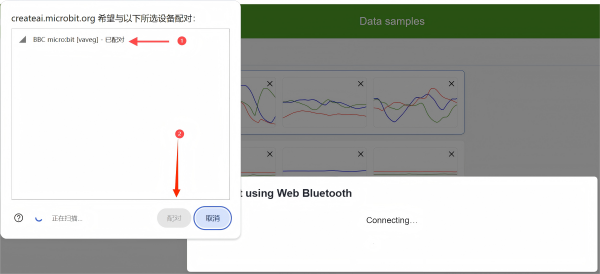
- 若连接成功,"实时数据区"内的"X"、"Y"、"Z"线条将随着手表的晃动而相应地发生变化。。
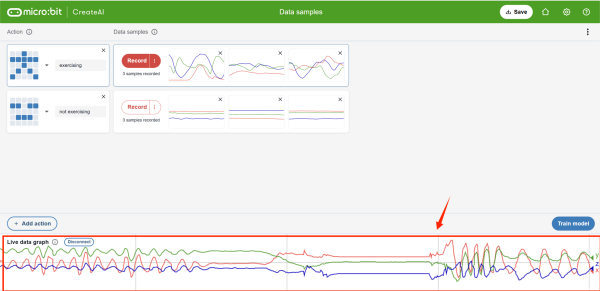
步骤四:训练模型与数据模型识别校对
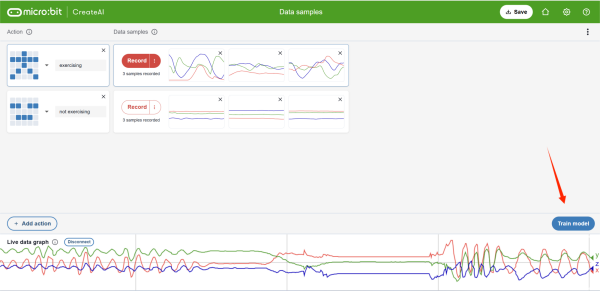
- 点击“训练模型”
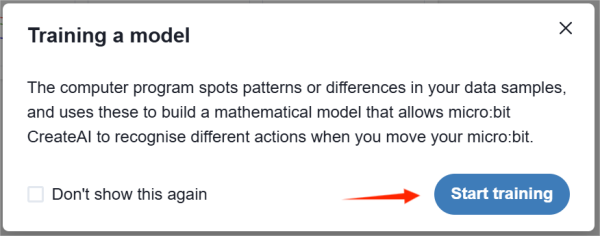
- 点击“开始训练”并等待数据模型部署完成。

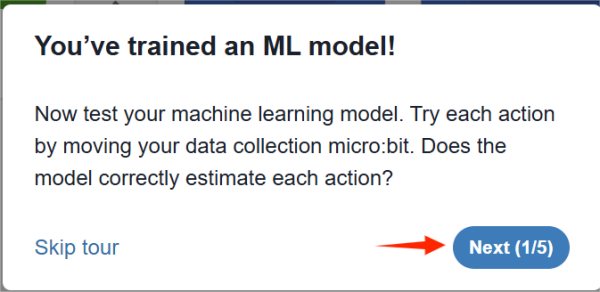
- 点击“下一步” 按照教程完成引导。
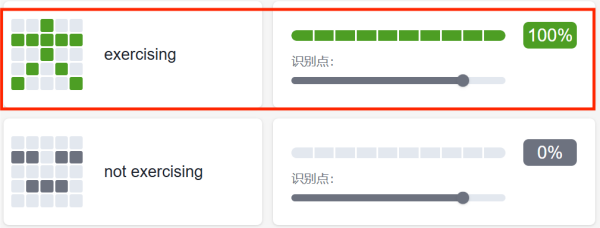
- 请将手表套件佩戴在您的右手手腕上,注意确保带有徽标的那一面朝外。在您进行大幅度活动时,可以观察到到“锻炼”数据模型的识别率超过80%。
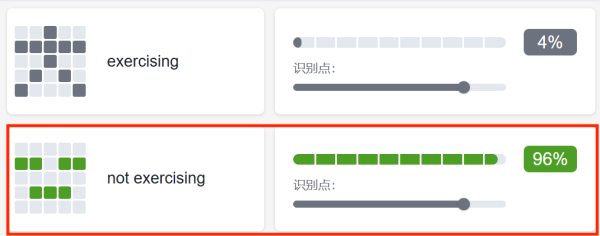
- 当你处于静止状态时,可以观察到“静止”数据模型的识别准确率超过80%。
步骤五:程序编写与下载
- 点击“在MakeCode编辑”。
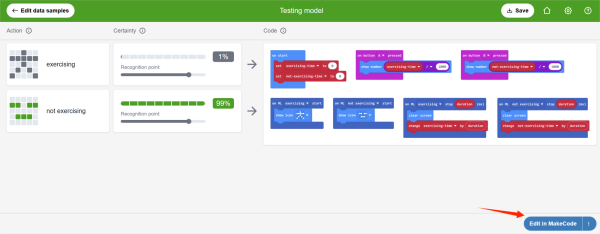
- 用数据线连接micro:bit主板,点击“下载”。
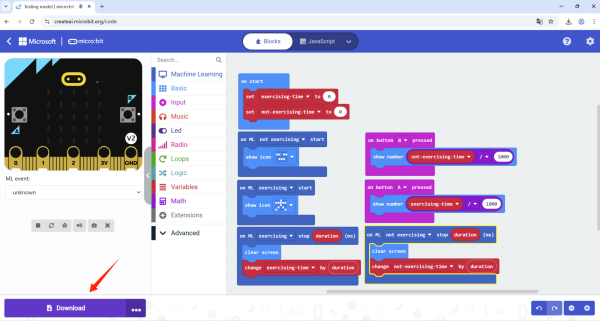
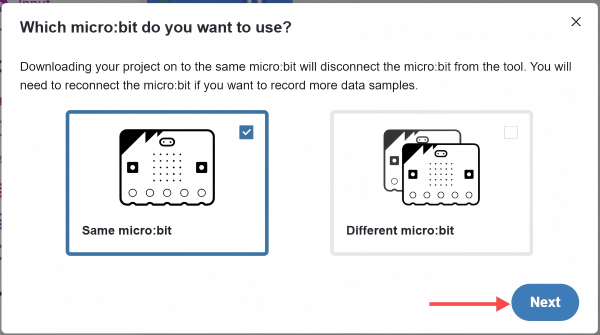
- 点击“下一步”
您下载的目标是用于采集数据的micro:bit主板,请选择“相同的micro:bit”。若您下载的目标是另一块不同的micro:bit主板,请选择“不同的micro:bit”。
- 遵循教程指引完成下载后,当你处于运动状态时,手表内的micro:bit主板LED矩阵屏将显示“stick figure”图标。而在静止不动时,手表中的micro:bit主板LED矩阵屏则会显示“asleep”图标。
结果
当你处于运动状态时,手表内的micro:bit主板LED矩阵屏将显示“stick figure”图标。而在静止不动时,手表中的micro:bit主板LED矩阵屏则会显示“asleep”图标。按micro:bit主板上的“A”按钮,可以查看自己已经运动了多少秒;而按下按钮“B”,则可以查看静止不动的时间。