案例五:循环模块编程——重复动作自动化
案例简介
在掌握顺序执行结构与基础动作积木块的基础上,引导学生学习 MakeCode 中的循环模块(如"重复执行 n 次/无限循环"),理解循环结构的概念与优势,学会用循环模块实现机器人重复动作的自动化,避免重复拖拽积木块,提升编程效率,培养逻辑思维能力,为后续组合动作编程奠定基础。
教学准备
| 名称 | 图示 |
|---|---|
| PU 机器人套装 |  |
| 编程设备(电脑) | |
| 平整地面 |
课程目标
理解循环结构的概念,掌握 MakeCode 中"重复执行 n 次/无限循环"模块的功能与使用方法;
学会将已有的基础动作积木块(如直线行走、踢腿、延时)嵌套进循环模块,实现重复动作的自动化;
能够对比"无循环程序"与"使用循环程序"的代码结构差异,理解循环模块的简洁性与高效性;
培养高效编程思维,提升程序编写与调试能力,深化对 MakeCode 图形化编程的理解与应用。
课程引入
上节课我们学会了调整动作顺序、优化延时参数,能让机器人按顺序流畅完成各种动作。但如果我们想让机器人重复做同一个动作 10 次、20 次,难道要把同一个积木块拖拽 10 次、20 次吗?那也太麻烦了!今天我们要学习一个"偷懒神器"——循环模块!只需要告诉机器人"重复做几次",一个积木块就能搞定,让我们来看看循环模块有多厉害吧!
学习探究
旧知巩固:引导学生回顾案例四所学的顺序执行结构与基础积木块,提问:"我们已经掌握了哪些动作积木块?如果要让机器人连续踢腿 5 次,按照顺序执行结构该怎么写程序?" 请学生尝试在 MakeCode 中拖拽 5 个"踢腿"积木块,直观感受重复操作的繁琐,激发学生对循环模块的学习兴趣。
新模块学习——循环模块:重点介绍 MakeCode 中的循环模块,讲解"重复执行 n 次"积木块的功能:将需要重复执行的动作积木块嵌套在循环模块内部,设置循环次数 n,程序运行时将自动重复执行 n 次指定动作,无需重复拖拽积木块。演示操作步骤:
- 在 MakeCode 模块区找到"循环"类别,拖拽"重复执行 n 次"积木块至编程区;
- 将"踢腿"与"延时"积木块嵌套进循环模块内部;
- 设置循环次数(如 3 次),运行程序,观察机器人自动重复踢腿 3 次的效果;
- 对比"无循环版本"(拖拽 3 个踢腿积木块)与"循环版本"的代码结构,明确循环模块的简洁性。
编程探究——用循环优化程序:
- 任务(进阶):编写程序"当按键 A 被按下→重复执行 3 次(前进 2 秒→左转弯→延时 1 秒)→停止",观察机器人绕路径行走的效果;
对比分析:引导学生将"循环版本"与"顺序执行版本"的程序并排展示,提问:"两个程序效果相同,但哪个更简洁?循环模块最大的优势是什么?" 引导学生总结:循环模块减少了重复积木块的使用,让程序更简洁、更易读,是提升编程效率的重要工具。
MakeCode 编程
程序一:使用顺序结构和循环结构实现机器人重复踢腿3次
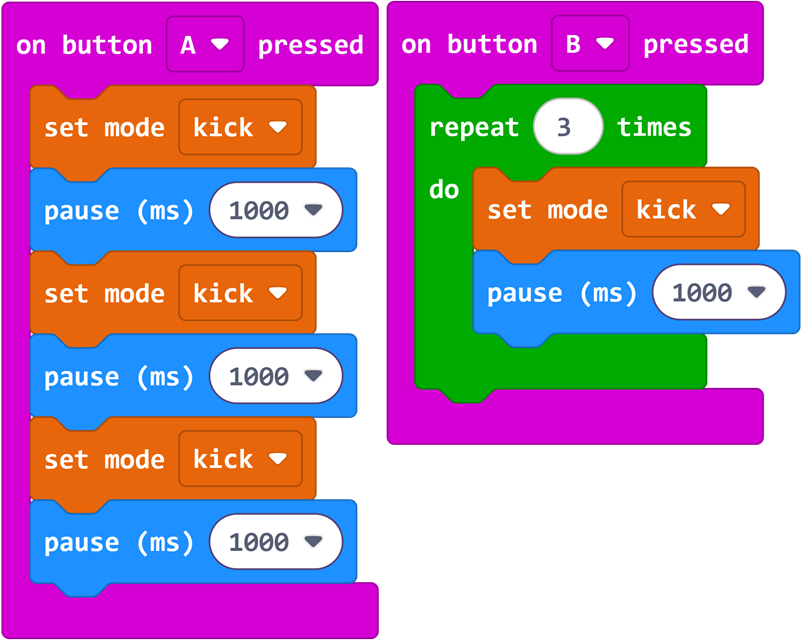
程序链接:https://makecode.microbit.org/_2pyCch8MiD7P
程序二:使用循环模块实现机器人实现固定路线行走((进阶任务)
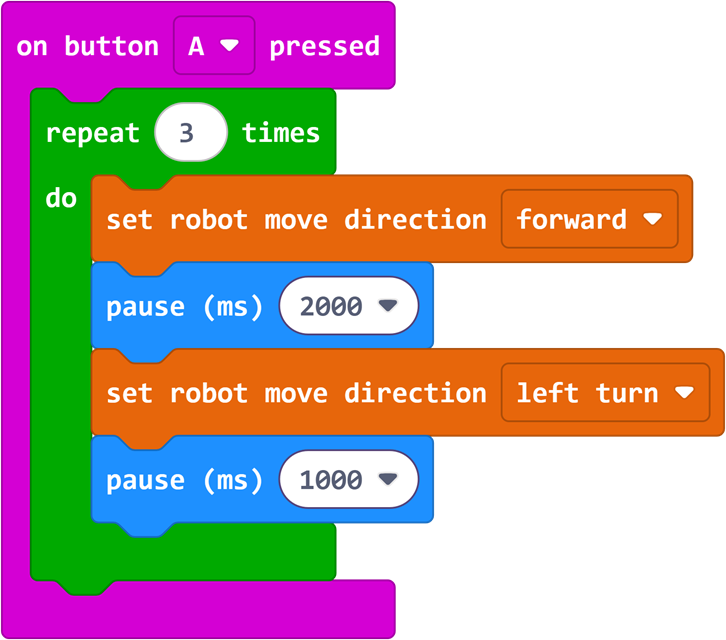
程序链接:https://makecode.microbit.org/_MtjFbd5HAEJb
总结分享
邀请各组分享编程体验与调试过程中的发现,重点交流:循环次数的调整对机器人动作有什么影响?用循环模块写程序和不用循环模块有什么区别?教师结合学生分享,强调循环模块的核心作用——"用更少的积木块,完成更多的重复动作",并预告下节课将在循环基础上,进一步学习组合多种动作积木块,让机器人的表演更加丰富精彩。