按钮

简介
瞬时按钮开关是普遍使用的电子元件,在日常生活中使用主要用来连接和切断电路。在上一节课程中,我们已经学习了如何使用 Pico:ed 控制2颗 LED 灯交替闪烁。这节课我们将使用瞬时按钮开关来控制2颗 LED 灯的闪烁。当我们按下按钮,2颗 LED 灯会交替闪烁;松开按钮,LED 灯就会停止闪烁。
元件清单
硬件:
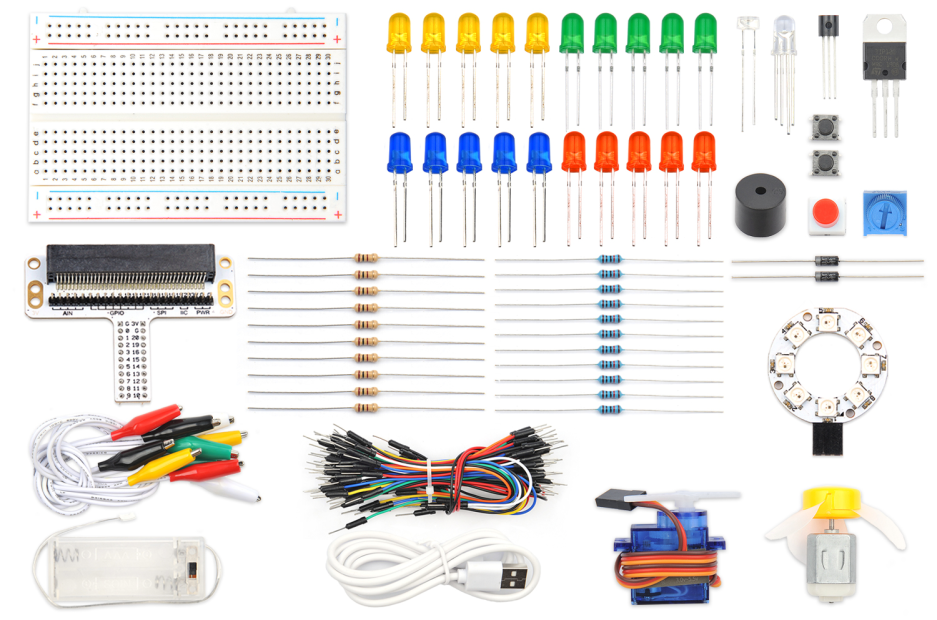
1 × Pico:ed 1 × USB线 1 × 面包板扩展板 1 × 面包板83×55mm 2 × LED 2 × 100欧姆电阻 1 × 瞬时按钮开关 若干杜邦线
主要元件介绍
瞬时按钮开关
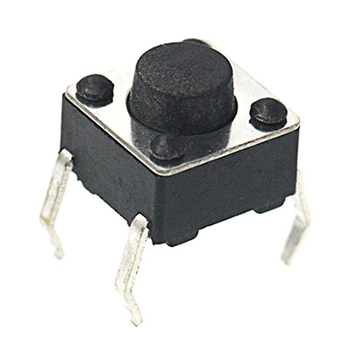
这是一个用来控制电子设备的普通元件。它大部分用于连接或者切断控制电路,从而实现电机或者其他电子设备的控制。 瞬时按钮开关通常是保持开启的。当它被按下的时候,电路就接通了;当它被弹起的时候,它就会跳回到未连接的状态。
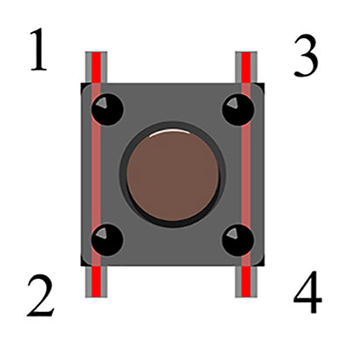
瞬时按钮开关有4个引脚。这4个引脚可以被分为2组:引脚1短接引脚2,引脚3短接引脚4。
实验步骤
硬件连接
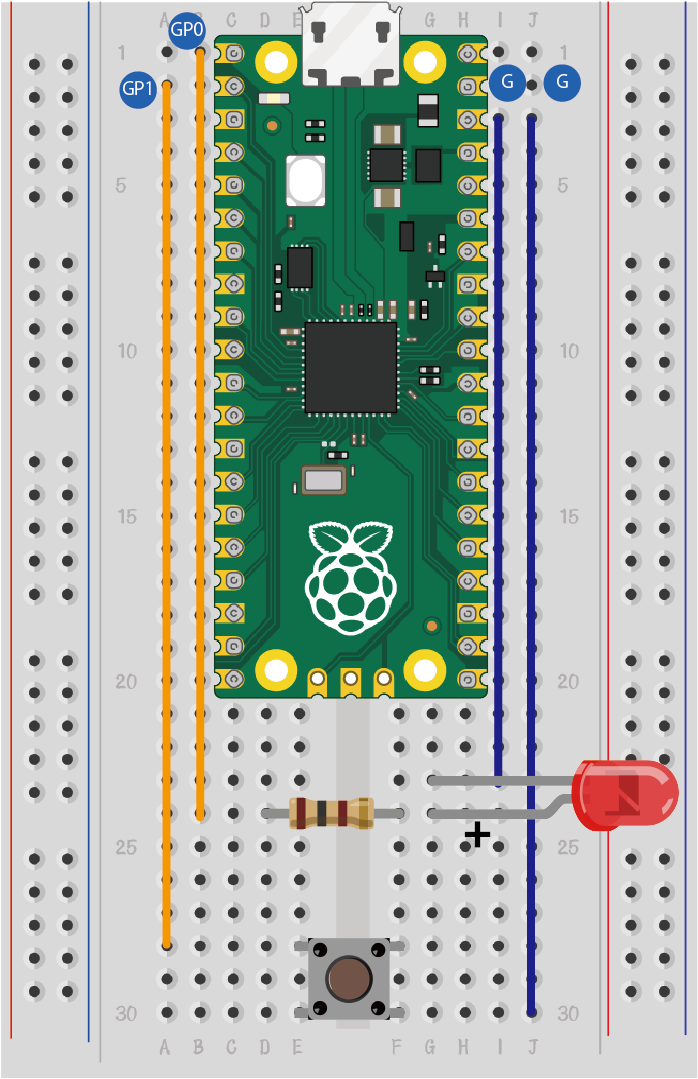

根据下面的图片将你的元件连接起来: 1.将 LED 灯的短引脚与 GND 连接 2.将 LED 灯的长引脚通过电阻,与 P0 口与 P1 口连接 3.将瞬时开关与 P2 口连接
程序编写
编程环境准备请参考:编程环境介绍
代码示例:
# 导入程序所需要的模块
import board
import digitalio
import time

# 设置LED灯的引脚和引脚方向
led_0 = digitalio.DigitalInOut(board.GP0)
led_0.direction = digitalio.Direction.OUTPUT

# 设置按钮的引脚和上拉模式
button = digitalio.DigitalInOut(board.GP1)
button.direction = digitalio.Direction.INPUT
button.pull = digitalio.Pull.UP

# 设置按钮状态改变LED灯的状态
while True:
    if button.value == False:
        led_0.value = True
        time.sleep(1)
        led_0.value = False
        time.sleep(1)
代码详解:
- 导入程序所需要的支持模块。
board模块是引脚名称的通用容器,可以通过board模块指定要使用的引脚,digitalio模块包含提供对基本数字IO的访问的类。time模块包含对时间设置的函数。
import board
import digitalio
import time
- 设置面包板扩展板连接 LED 所使用的引脚以及引脚方向。
# 设置LED灯的引脚和引脚方向
led_0 = digitalio.DigitalInOut(board.GP0)
led_0.direction = digitalio.Direction.OUTPUT
- 设置按钮的引脚和上拉模式。
# 设置按钮的引脚和上拉模式
button = digitalio.DigitalInOut(board.GP1)
button.direction = digitalio.Direction.INPUT
button.pull = digitalio.Pull.UP
- 设置按钮状态改变 LED 灯的状态
while True:
    if button.value == False:
        led_0.value = True
        time.sleep(1)
        led_0.value = False
        time.sleep(1)
实验结果
当你按下按钮,你可以看到LED 灯闪烁;松开按钮,LED 灯就停止闪烁。如果不是这样的话,请返回之前的步骤,检查你的操作。
思考
如果我们想按下按钮点亮红色的 LED 灯,松开按钮点亮绿色的 LED 等,那么我们该如何编程呢?