案例六:智能气象站&SmartIoT
简介
本课程基于原有智能气候套装案例,新增物联网数据上传与AI 分析环节,引导学生通过搭建智能气候站采集环境数据(温度、湿度、风速、紫外线、灰尘浓度),将数据实时上传至 SmartIoT 平台实现可视化,再通过平台数据导出功能,将数据发送至 AI 助手(如豆包)进行深度分析。课程旨在帮助学生融合 “传感器技术 + 物联网平台 + AI 工具”,建立 “数据采集 - 可视化 - 智能分析” 的完整思维链,进一步理解气候变化监测的技术路径,培养利用科技解决环境问题的能力。
教学目标
知识目标
巩固气候变化对环境和人类的影响的相关知识,掌握智能气候套装的使用原理;
了解 SmartIoT 平台的核心功能(设备管理、数据上传、可视化)及物联网数据传输的基本逻辑;
理解 “传感器采集→平台上传→AI 分析” 的全流程。
技能目标
能独立完成智能气候站硬件搭建,实现多传感器数据采集;
掌握 SmartIoT 平台设备创建、API 配置与数据实时上传的操作;
学会从 SmartIoT 导出数据,并通过 AI 助手完成数据趋势分析、相关性探究;
能结合 OLED 显示、平台可视化、AI 分析结果,综合呈现气候数据结论。
态度目标
深化对气候变化的关注,形成 “用数据说话” 的科学探究意识;
培养团队协作解决技术问题(如 WiFi 连接失败、数据上传异常)的能力;
激发利用 “物联网 + AI” 技术应对环境挑战的创新思维。
扩展目标
了解物联网平台与 AI 工具协同的实际应用场景(如智慧农业、城市环境监测);
尝试自主设计数据采集方案(如增加采集频率、扩展传感器类型),优化 AI 分析维度。
教学准备
在开始教学之前,请确保您已经准备好以下必要的材料:
| 图片 | 名称 |
|---|---|
 | 智能气候套装 |
 | micro:bit V2 |
 | 个人电脑(PC) |
 | USB 数据线 |
 | ELECFREAKS Smart Home Material Pack |
这些材料将为您提供一个完整的体验,确保您可以顺利地进行后续的操作和学习。如果您已准备好以上内容,我们可以继续进入下一步。
教学过程
课程引入
欢迎各位同学们!今天我们将进入一个引人入胜的主题——气候变化。你是否好奇地想知道,气候变化对我们的生活和环境意味着什么?你是否想了解如何利用科技来探索和解决这一全球性的挑战?那么今天,我们将一起制作一个令人兴奋的智能气候站,通过使用智能气候套装的传感器和设备,我们将探索并分析环境中的温度、湿度和空气质量等数据。我们不仅将了解气候变化的重要性,还将学习如何采取措施来应对这一全球性挑战。让我们一起探索气候变化的奥秘,培养环保意识,并成为改变世界的力量!准备好了吗?让我们开始吧!
探究活动
分组讨论:“要实现‘数据采集→云端上传→AI 分析’,我们需要解决哪几个关键问题?”(引导学生说出:硬件如何连 WiFi、数据怎么传到平台、平台怎么导出数据、AI 怎么分析数据);
任务拆解:每组认领 1 个关键问题,结合原有知识(如传感器连接)推测解决方案,教师汇总并明确本节课实施步骤。
硬件连接
风速传感器连接到P1接口,紫外线传感器连接到P2接口,灰尘传感器的LED连接到P3接口,out连接到P4接口,DHT11温湿度传感器连接到P10接口,并将OLED显示屏安装在IoT:bit上。
SmartIoT平台设置
平台链接:https://www.smartiot.space/
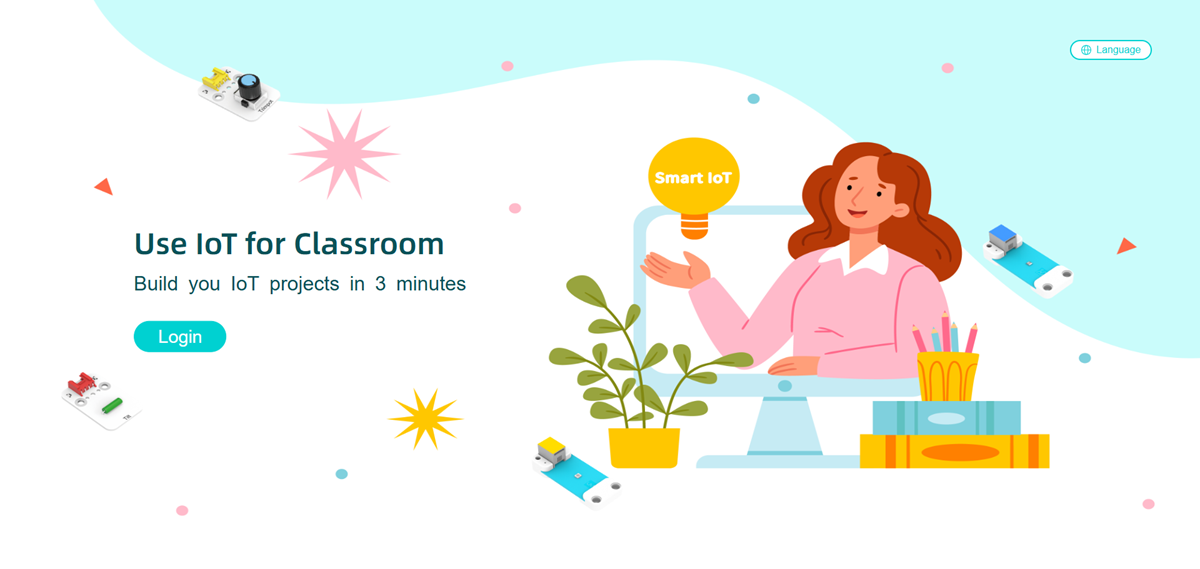
语言切换
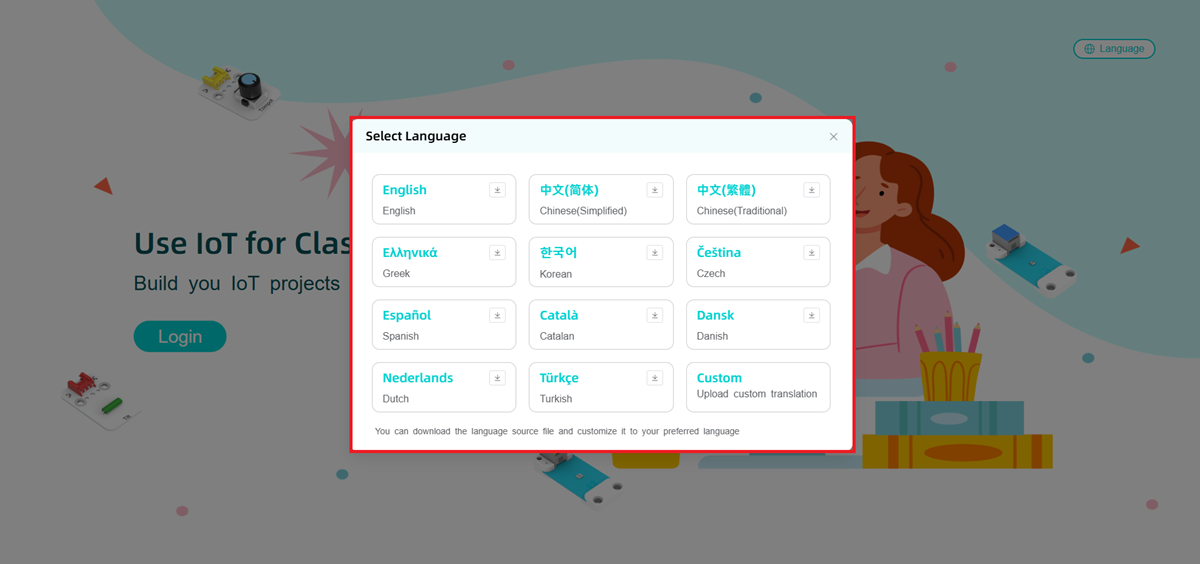
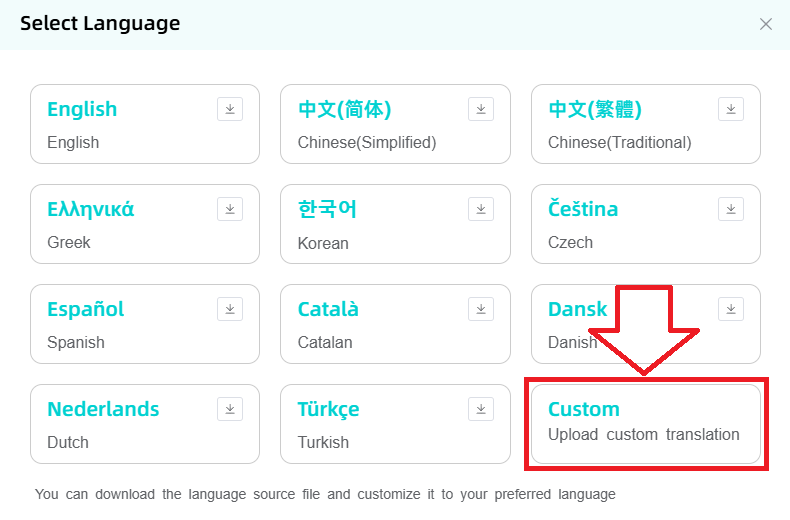
SmartIoT平台支持多种语言(机器翻译),用户可以自己选择对应语言。
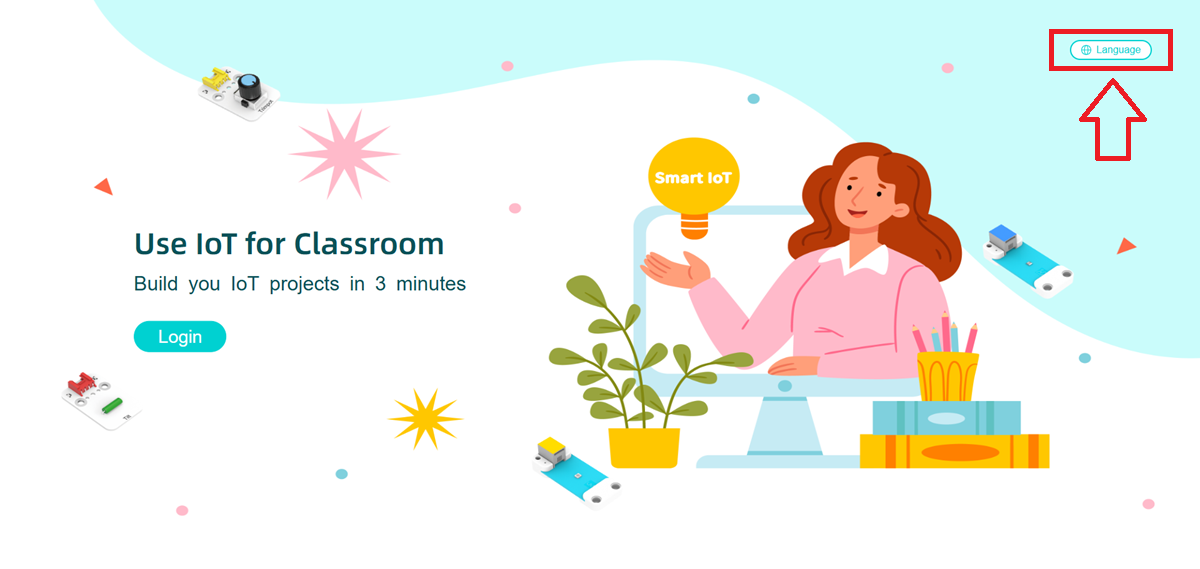
点击右上角切换语言按钮。
选择语言进行切换。
如果可选语言中无法满足需求或翻译错误,可以点击下载模板自行翻译。
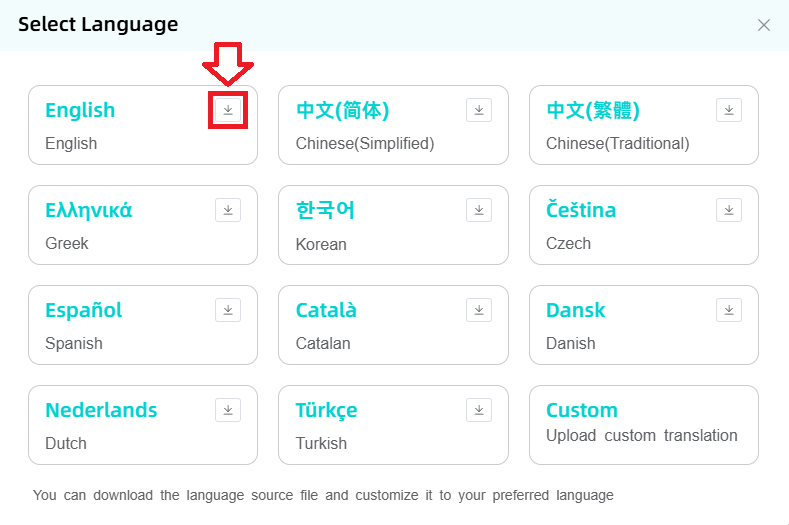
翻译完成后点击上传,自行上传翻译文件,此翻译功能只能适用于本地机器。
SmartIoT 账号注册
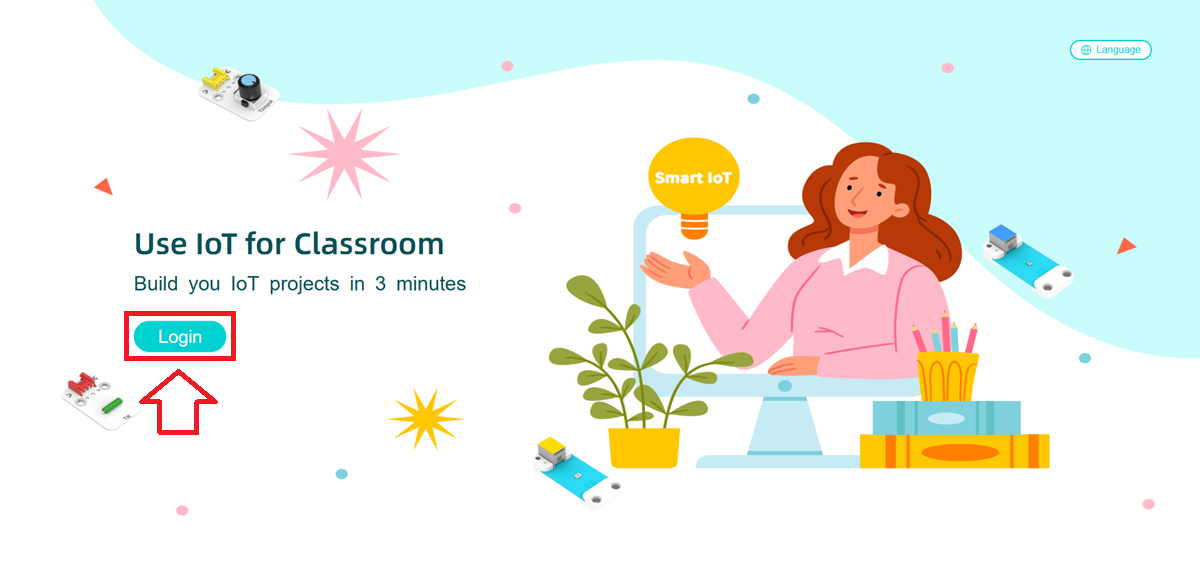
进入SmartIot 官网,点击Login进入账号登录页面。
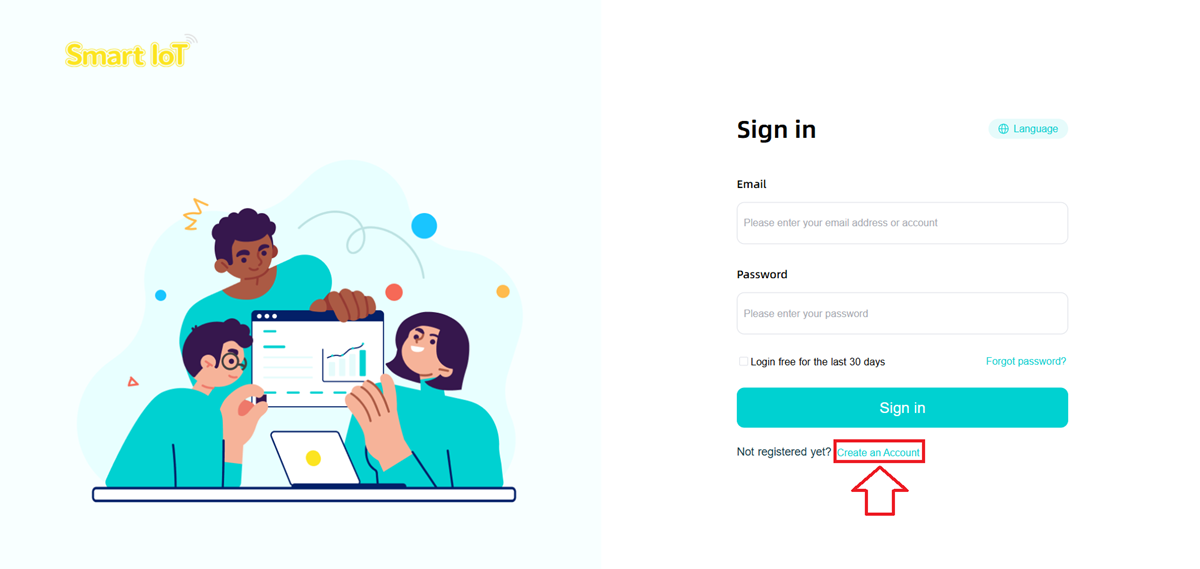
点击Create an Account进入注册新账号页面。
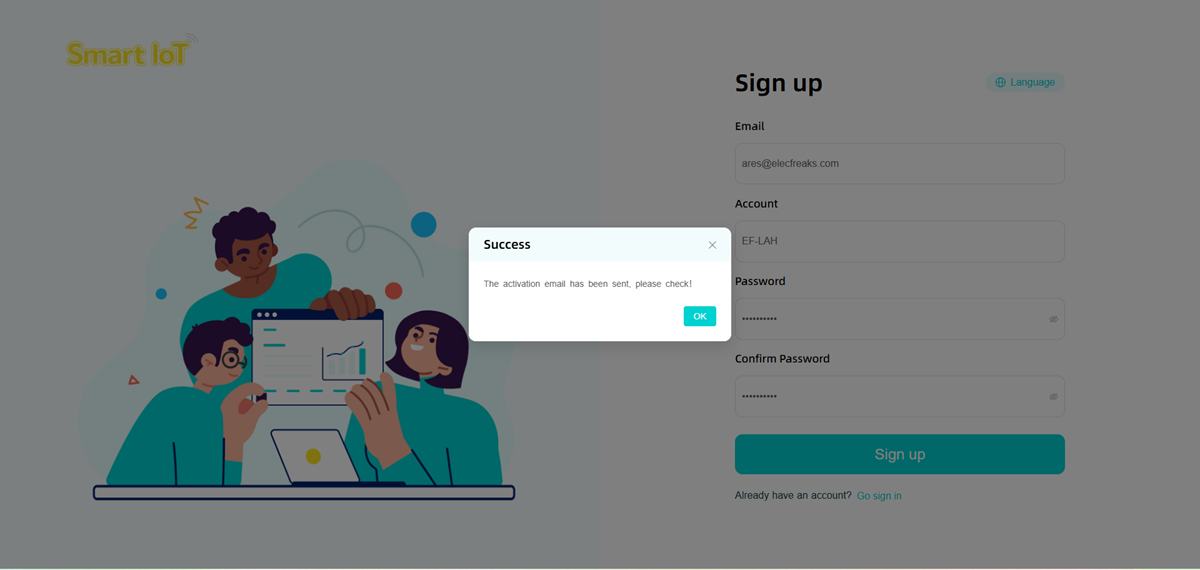
填好注册信息(邮箱、用户名、密码)点击Sign Up。
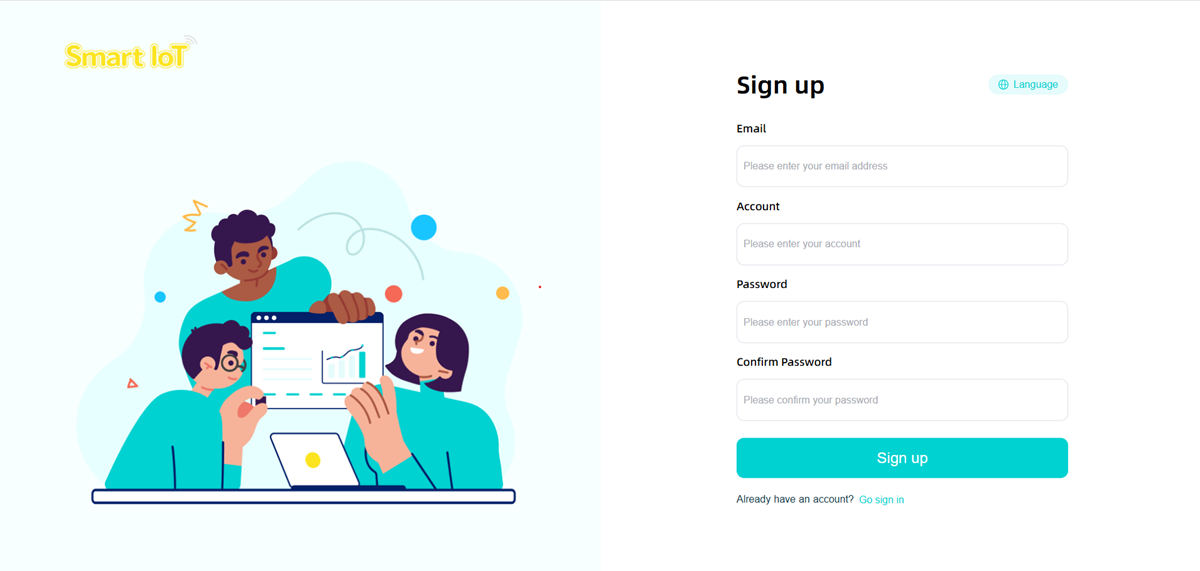
点击Sign Up注册,会发送一封邮件到你填写的账号邮箱。
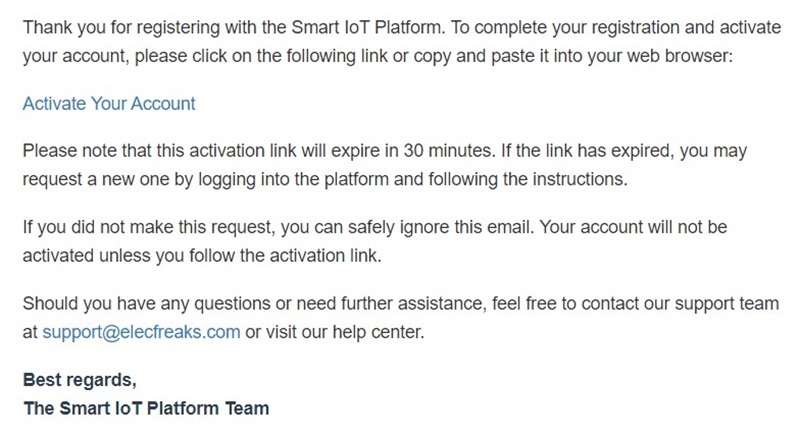
检查你的邮箱的收件箱或者垃圾箱(可能会被识别为垃圾邮件),打开邮件中的网址以激活你的账号。
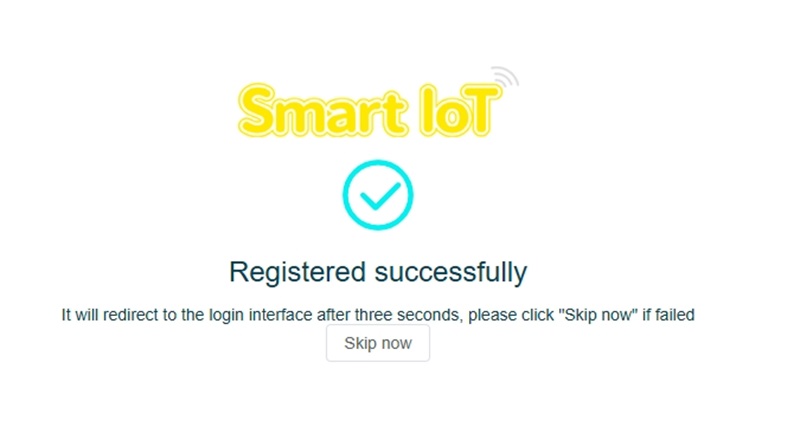
注册成功。
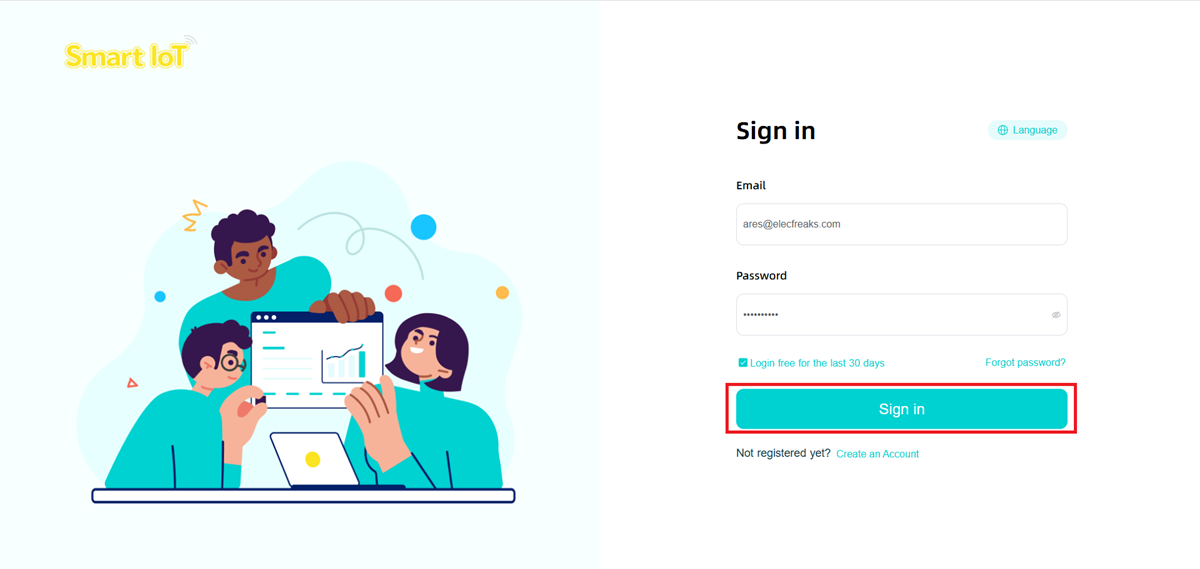
登陆 SmartIot
在Log in下输入账号密码,并选择登陆。
SmartIot 平台班级管理
通过班级管理功能可以为学生创建学生账号。
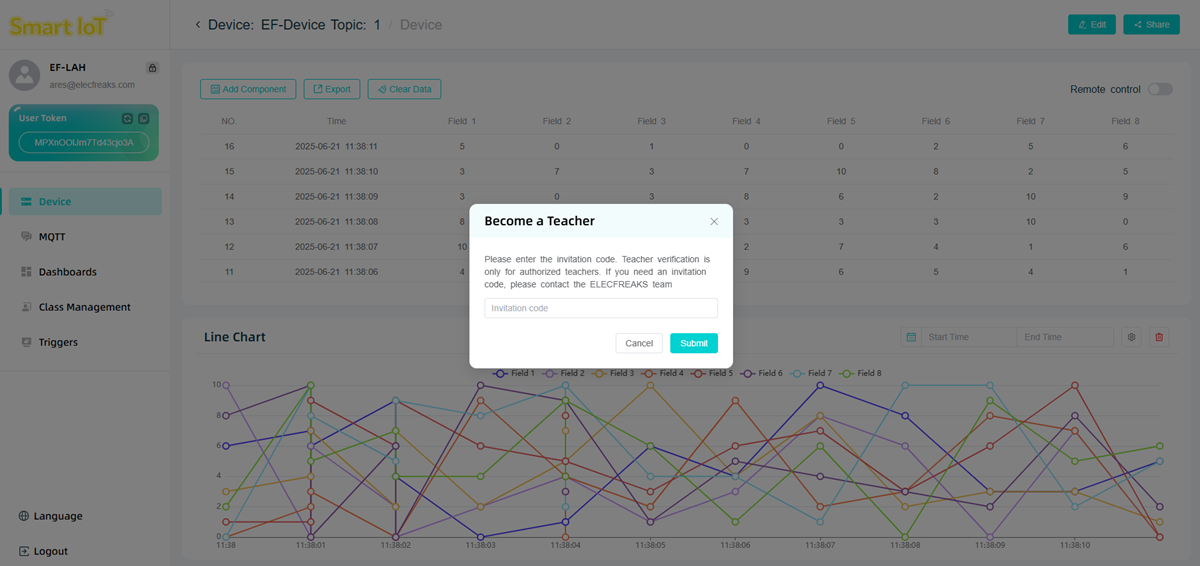
点击class management选项,进入班级管理界面,如果发现需要教师账号激活码,请联系ELECFREAKS官方人员,邮箱support@elecfreaks.com。
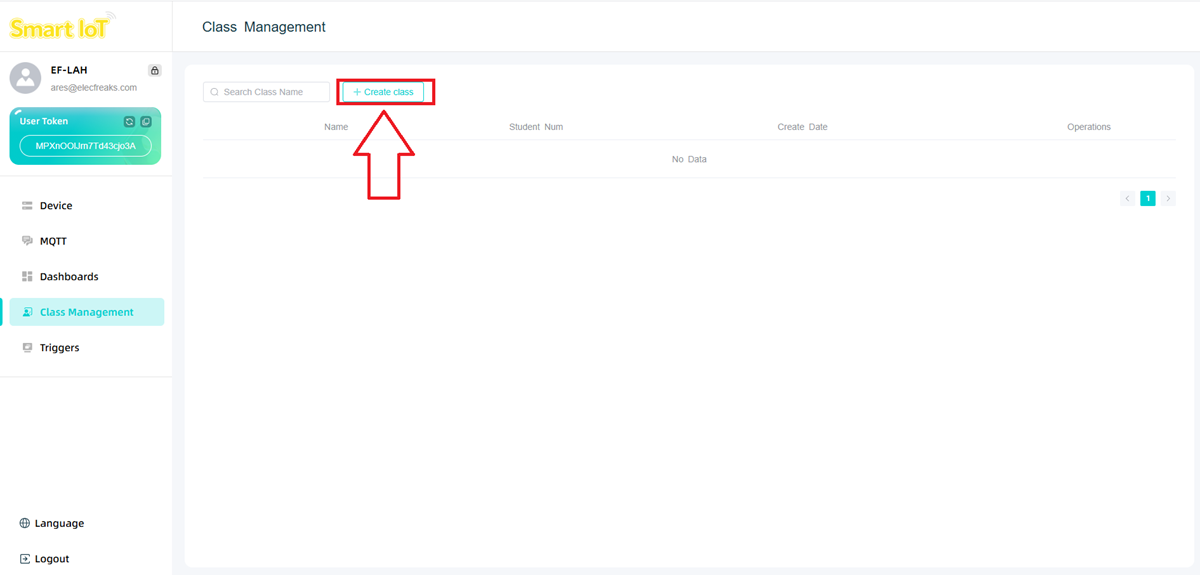
点击Create Class创建班级。
在弹出页面输入班级名称及录入学生姓名。
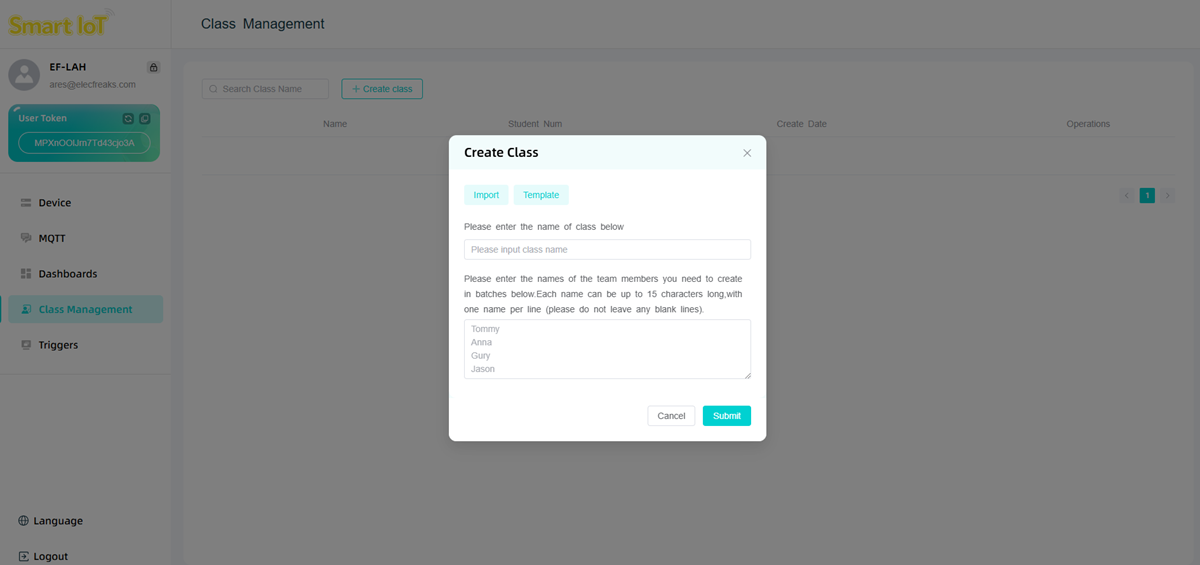
注意:每个名称最多可包含 15 个字符,每行一个名称(请不要留下任何空白行)。
创建完成班级后,点击图标,进入学生信息管理界面。
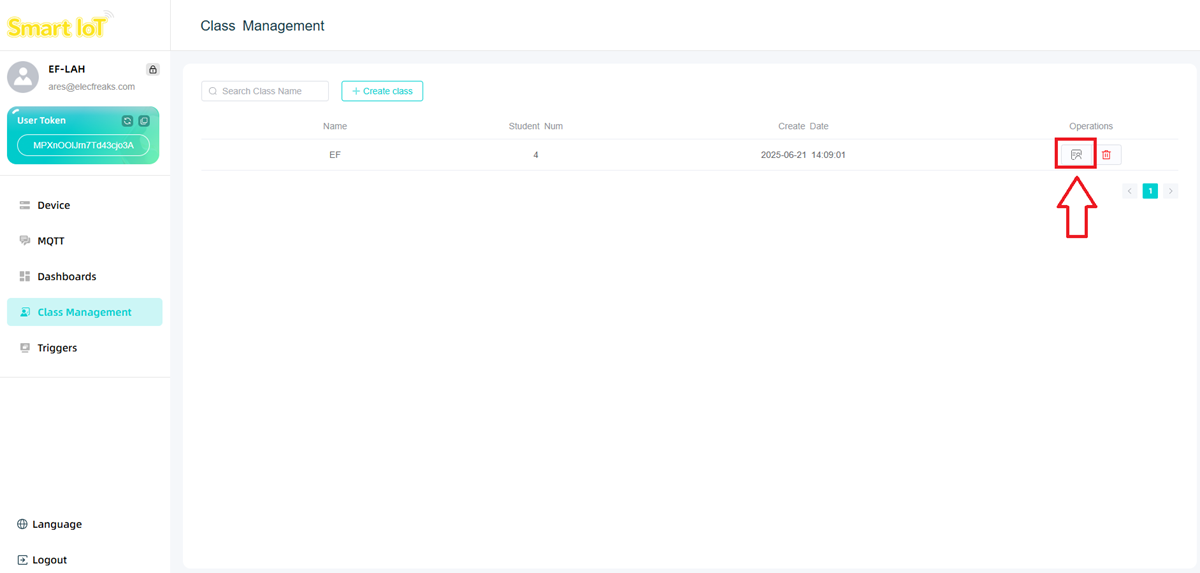
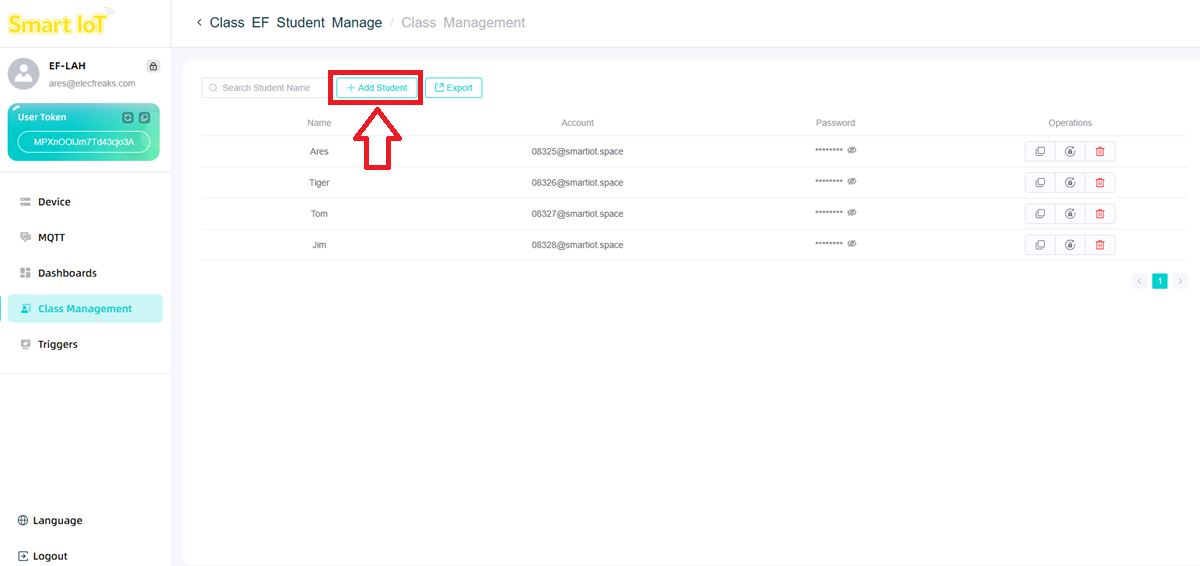
点击Add Student可以填写学生信息
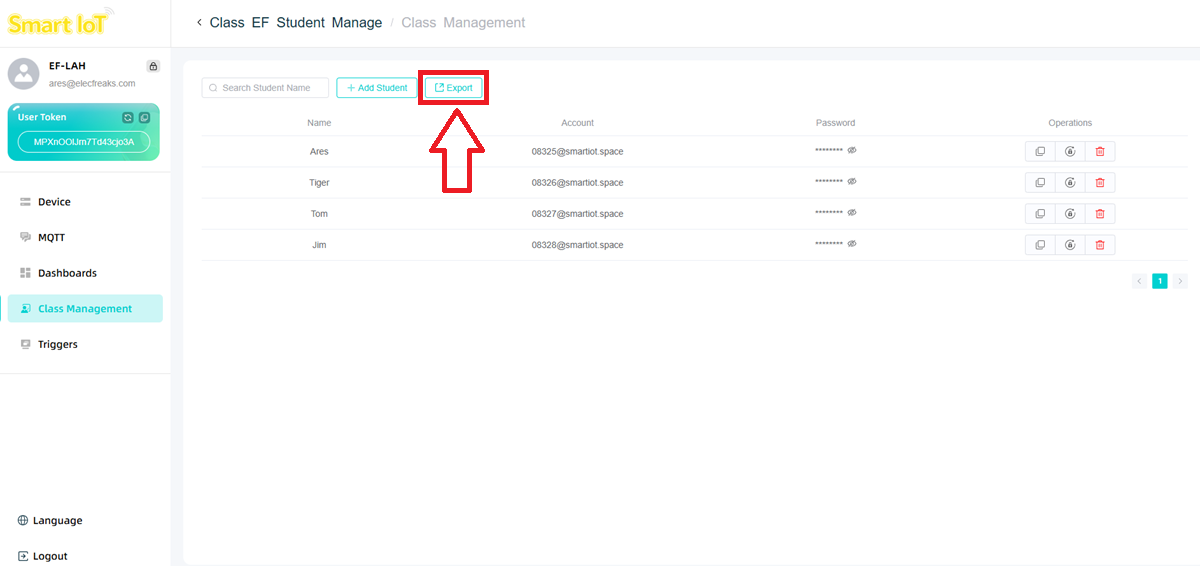
点击Export可以导出全部学生数据
User Token和Topic
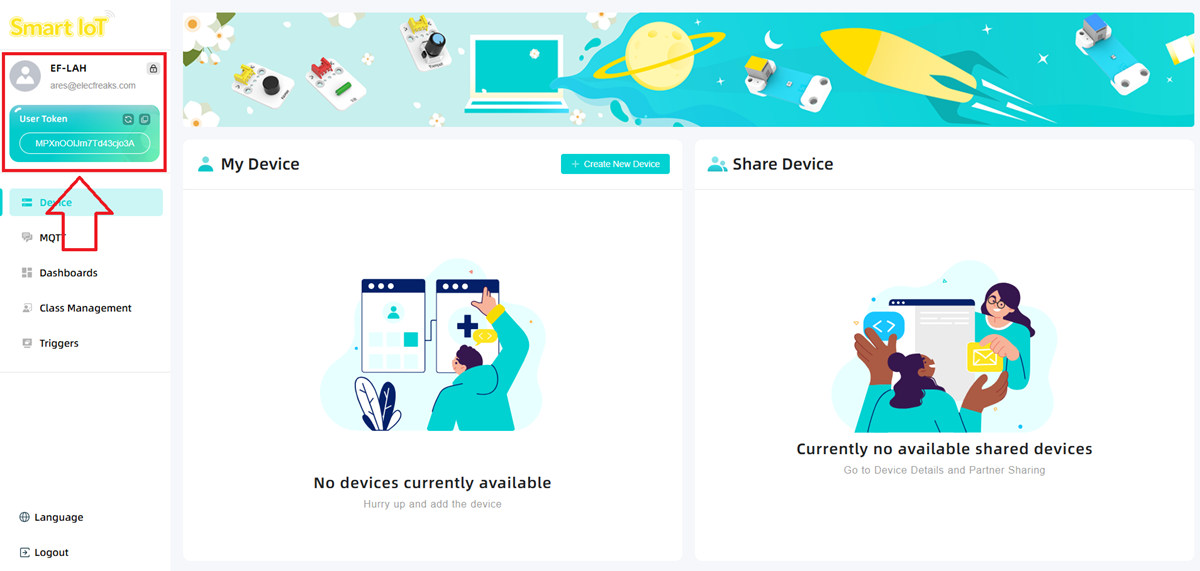
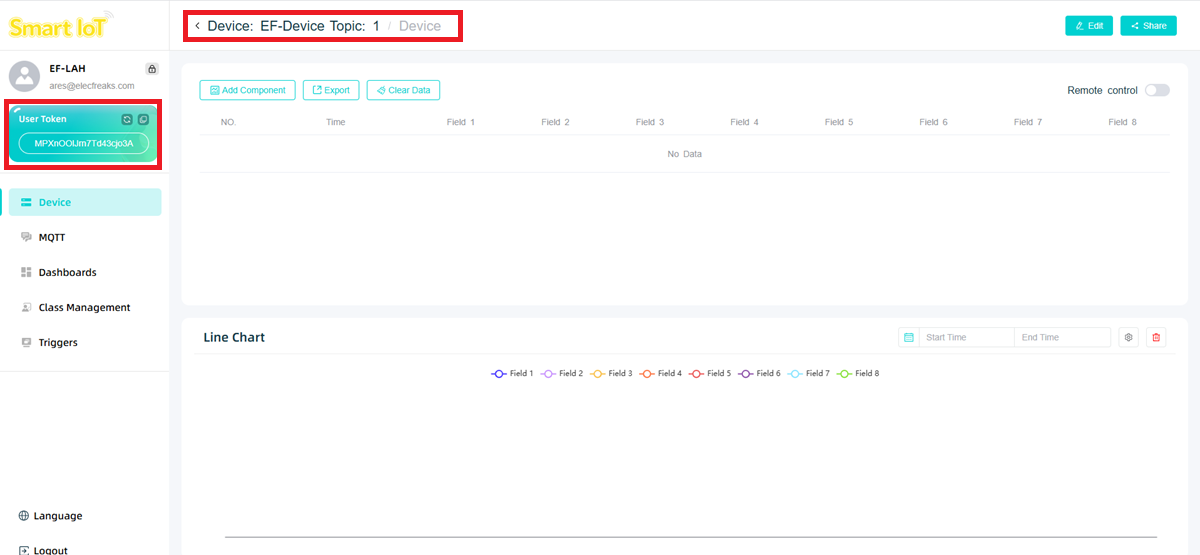
点击Log in进入设备管理页面,左上角是用户名,个人邮箱,User Token是平台唯一识别码,对应你的账号。全网唯一,不会重复。
* 注意:User Token 在后续程序使用中需要使用。 **
代码编程
添加软件库
进入“makecode.microbit.org”,点击新建项目。

在弹出窗口输入项目名称并点击“创建”。

点击代码抽屉中的“扩展”。
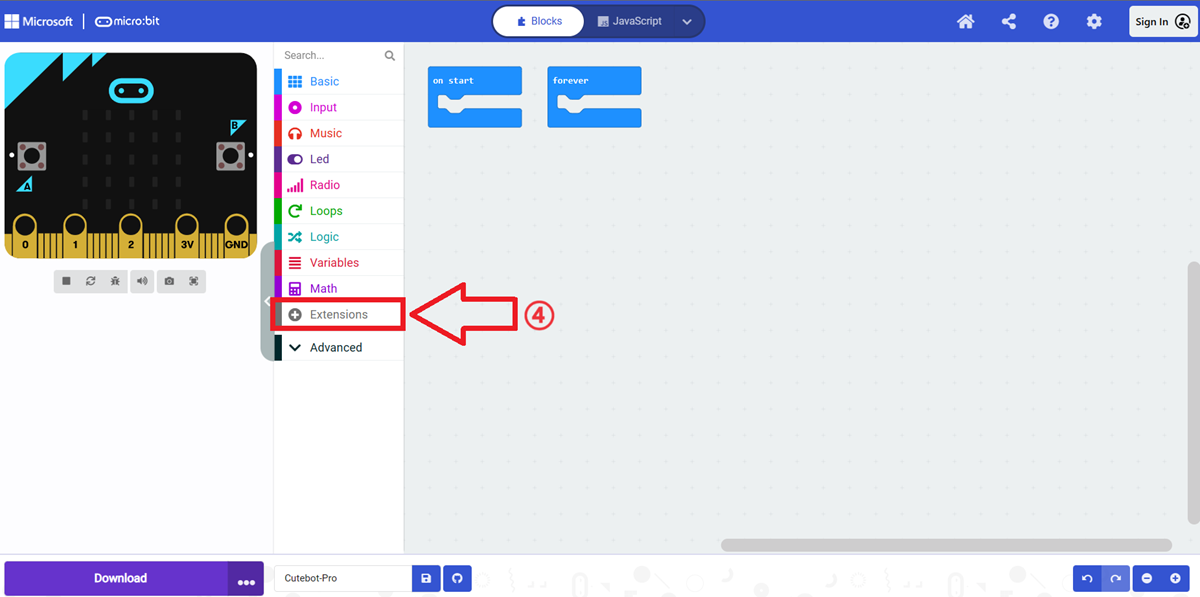
在弹出界面输入“IOT”,按下回车键进行搜索,并选择加载IOT软件库。

代码解释
连接SmartIot平台。User Token 为账户唯一识别码,与账户绑定不可修改。 TOPIC,设备唯一识别码,连接时需要指定上传设备。设备号(Topic)顺序排列。

在SmartIot平台上获取这两个数据。
判断平台连接状态是否成功,成功(True),失败(False)。

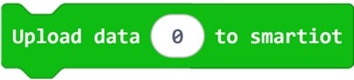
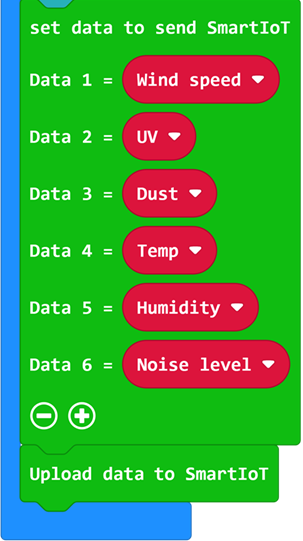
点击积木块下方+可添加上传数据,最多同时上传8个数据.
示例代码
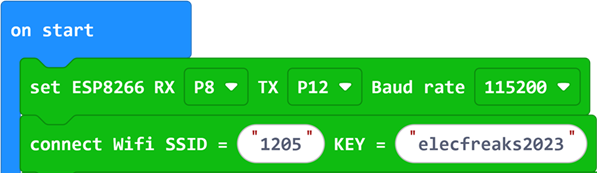
初始化WIFI模块,并连接wifi。
注意:连接Wi-Fi网络的时候,请确保您的Wi-Fi网络运行在2.4GHz模式下
连接到SmartIoT平台,填入userToken和Topic。

初始化OLED显示屏。

因为使用到了micro:bit上的LED矩阵屏幕的公用引脚,所以需要禁用LED。

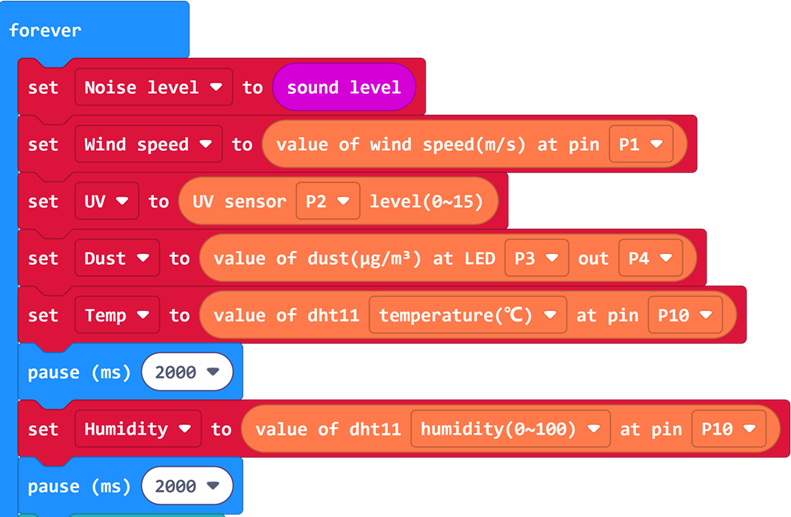
获取噪音强度、风速、UV强度、灰尘浓度、温度、湿度等数据。
将数据通过OLED显示屏显示出来。
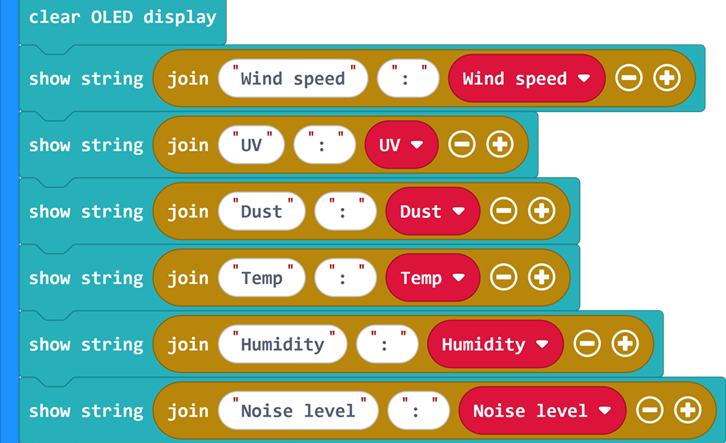
并将数据上传到SmartIoT平台。
整体程序
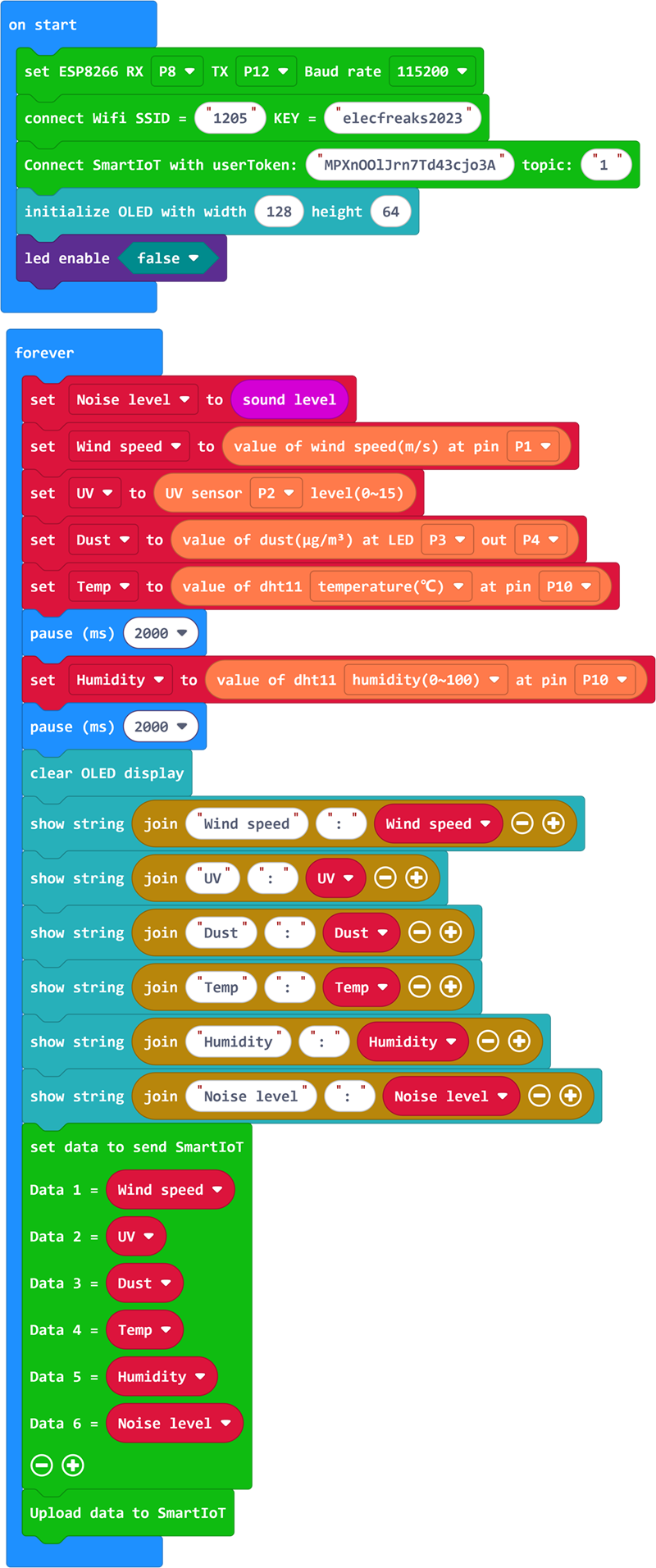
请参考程序连接:https://makecode.microbit.org/_Fc3d3q9mKMsK
你也可以通过以下网页直接下载程序。
下载程序
使用USB线连接PC和micro:bit V2。
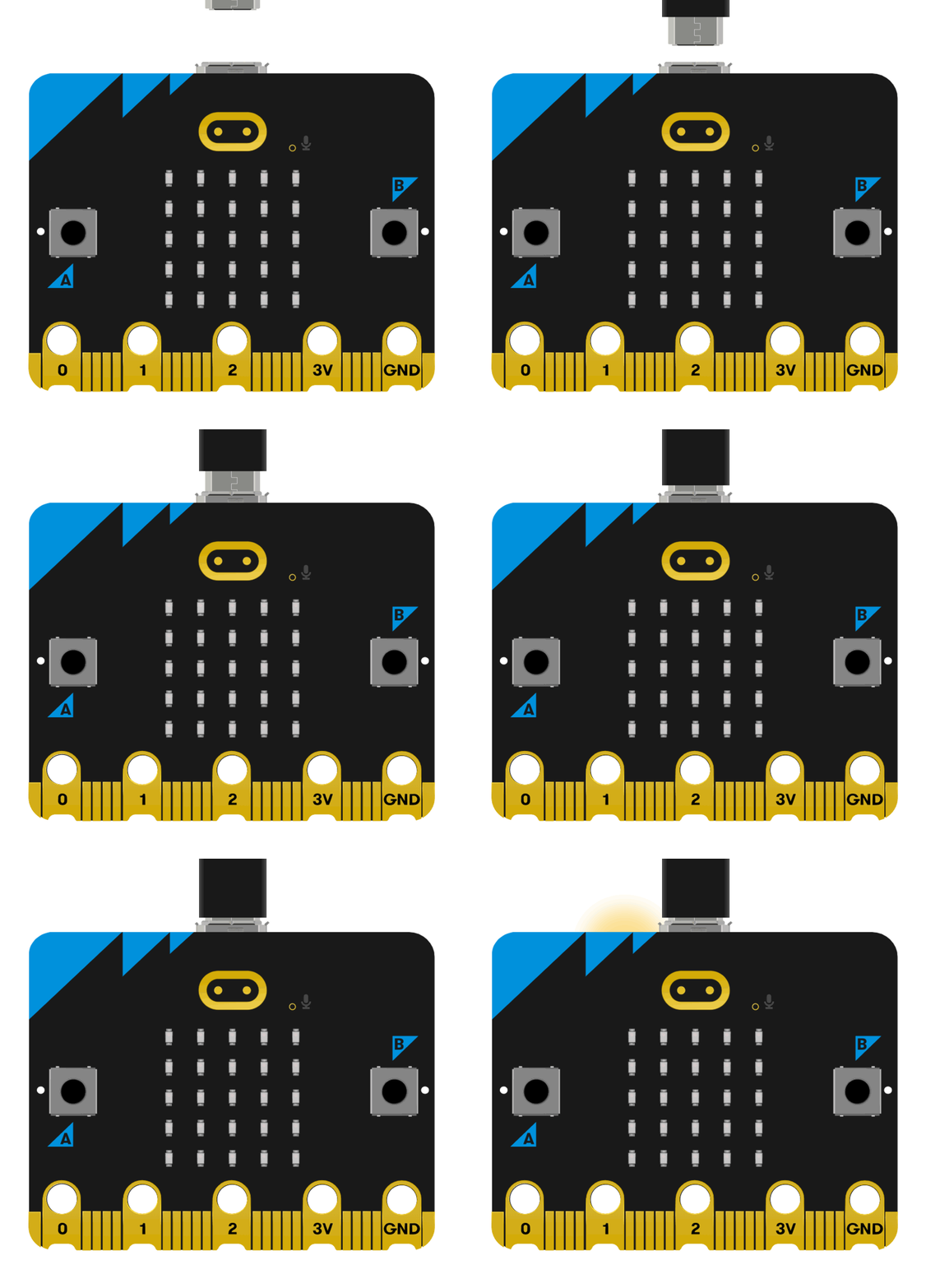
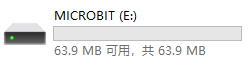
连接成功后,电脑上会识别出一个名为MICROBIT的盘符。
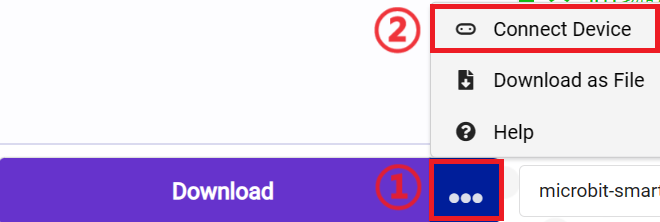
点击左下角的 ,选择
,选择Connect Device。
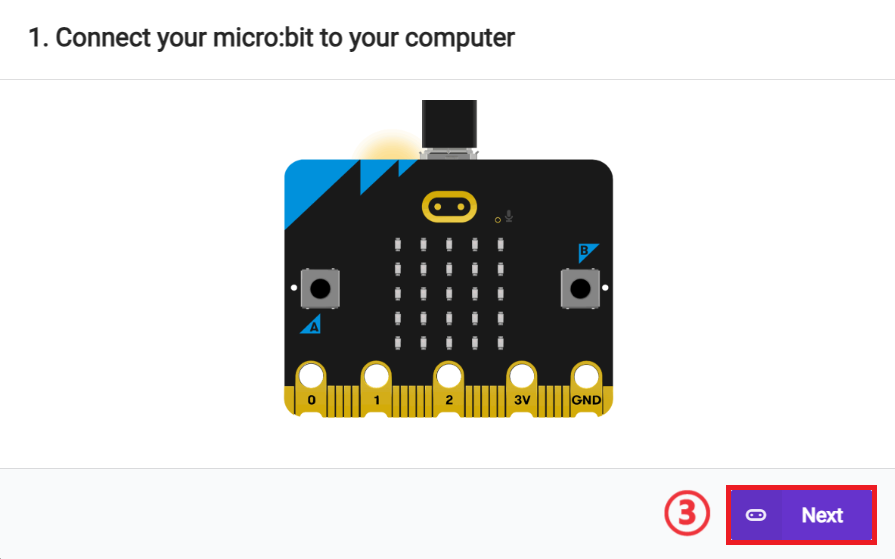
点击 。
。
点击 。
。
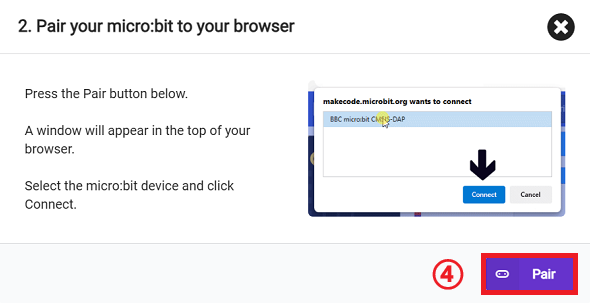
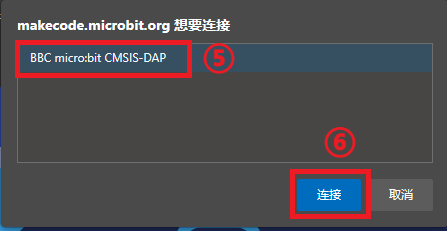
在弹出窗口选择BBC micro:bit CMSIS-DAP,然后选择连接,至此,我们的micro:bit就已经连接成功。
点击下载程序。

添加设备
添加一个新的设备(Create new device),Topic是你的设备识别号(在账号中的唯一设备)。
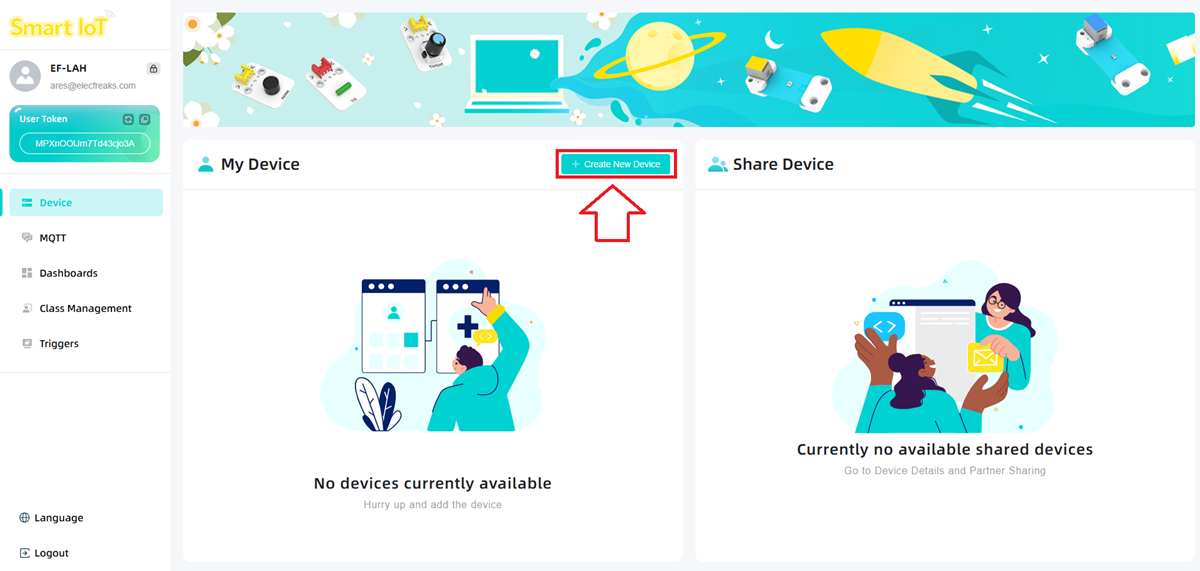
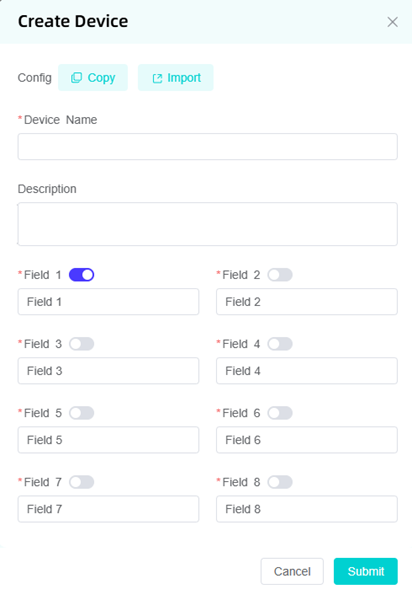
可以修改设备名称及配置设备(你只能拥有10个设备)。
设备页面组件管理
点击左上角Add Component。
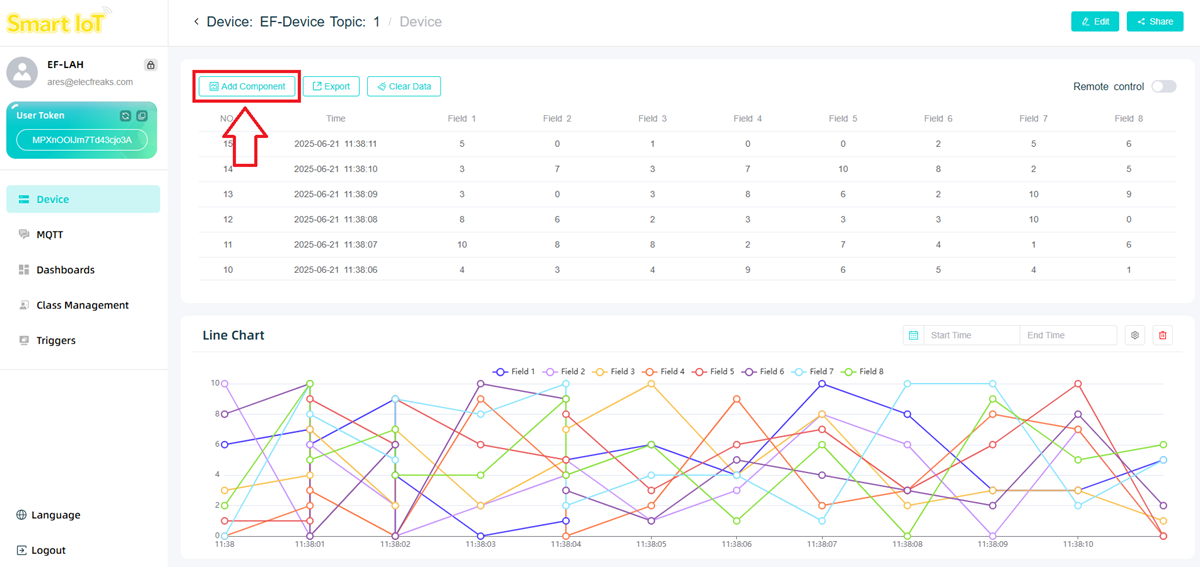
在弹出窗口选择组件及尺寸。
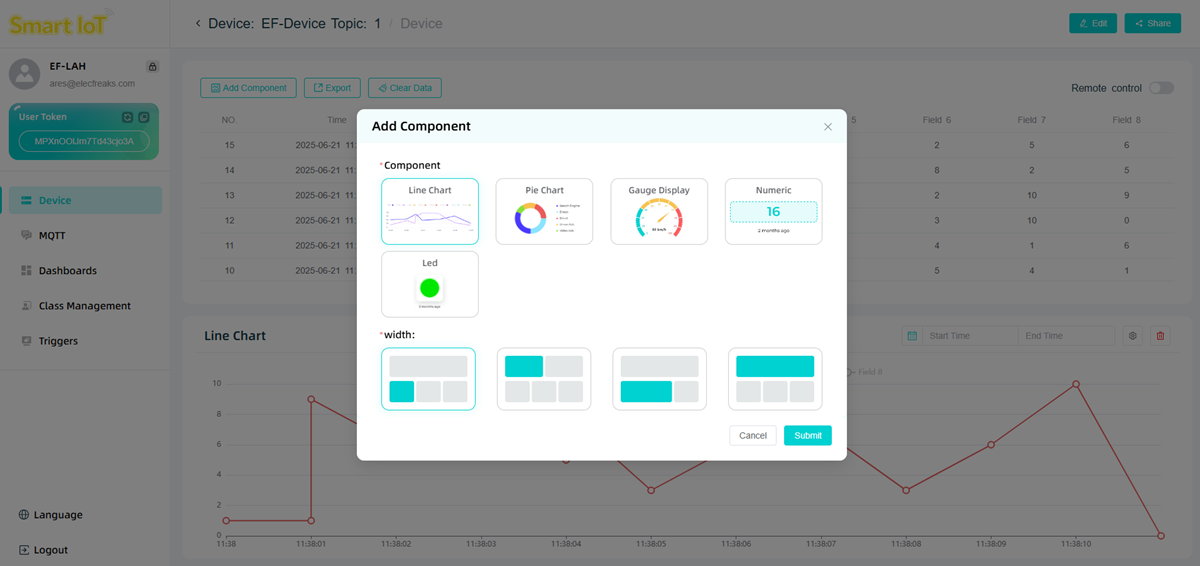
折线图
最多可显示8组数据,适用于展示数据变化趋势。
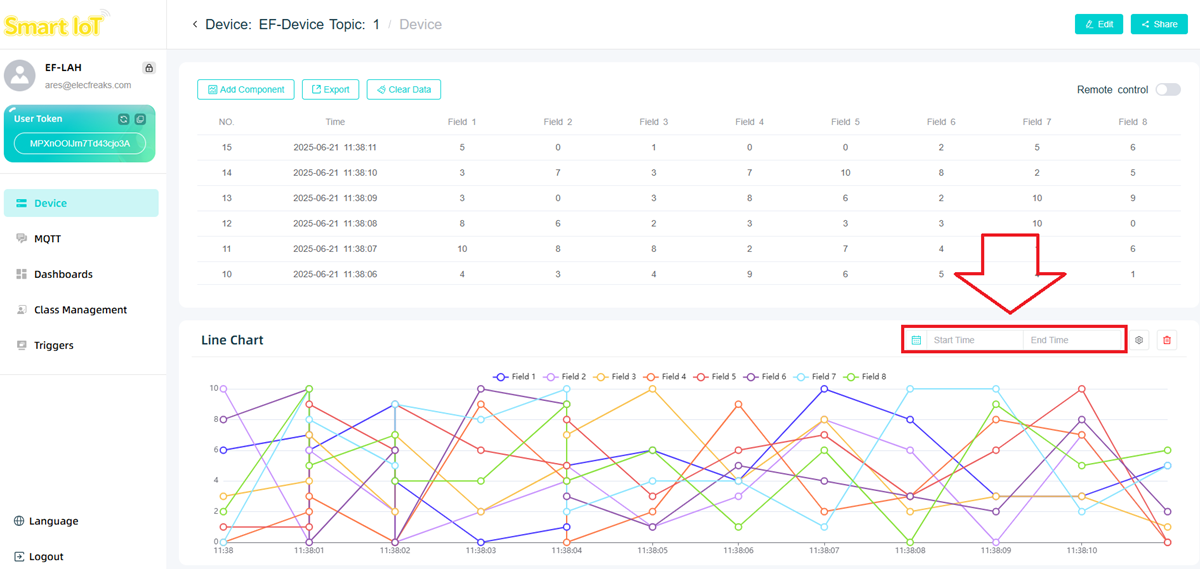
可通过 Start Time 和 End Time设定图表显示的数据范围。
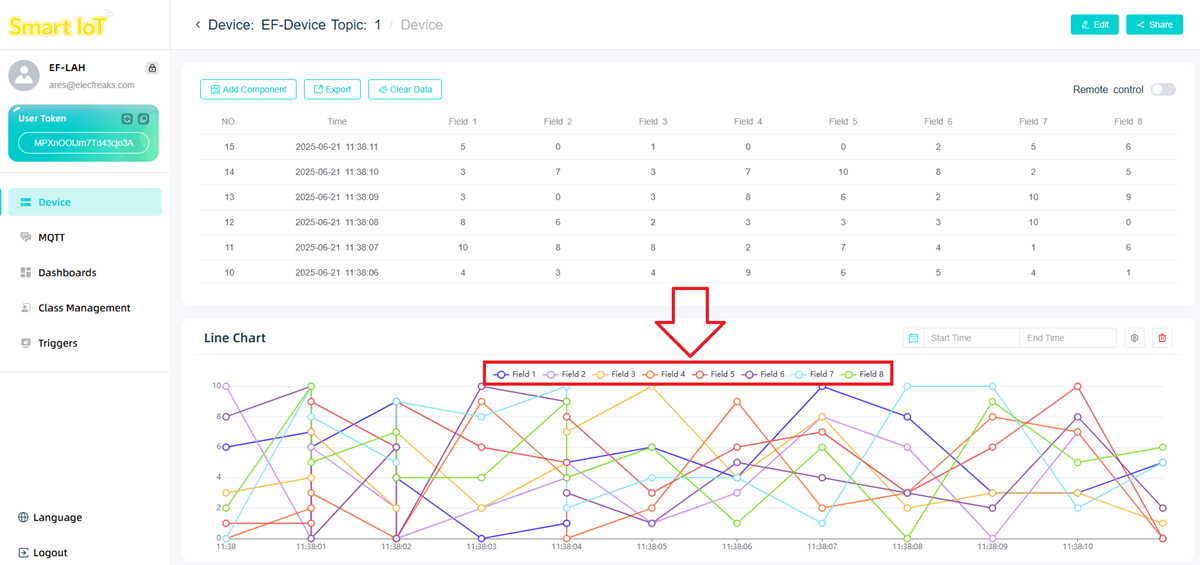
或者通过数据标签选择图表的显示数据。
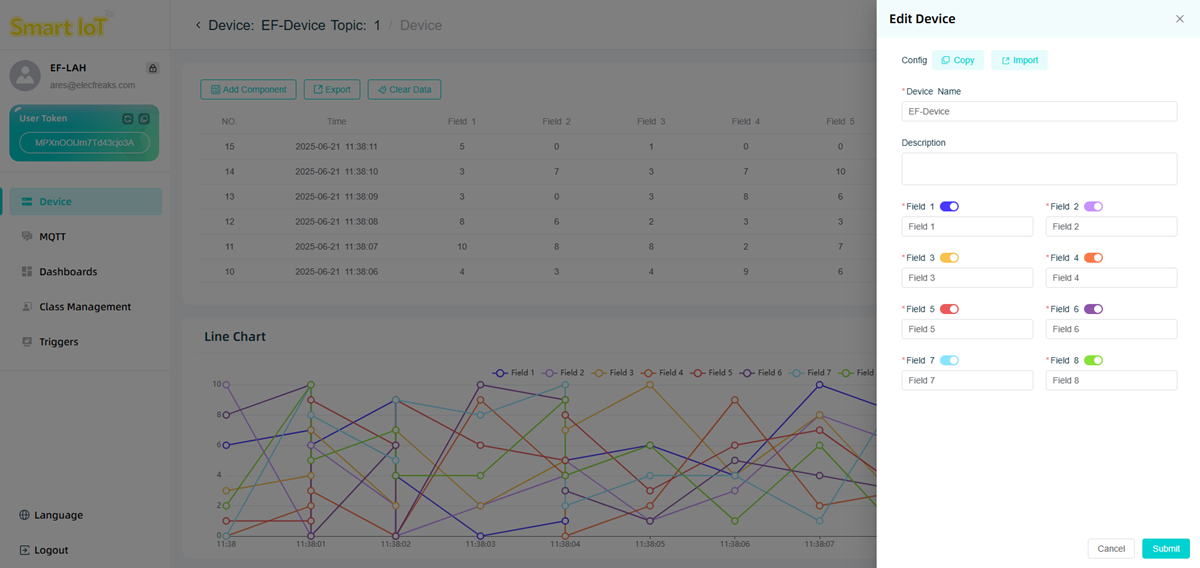
或者点击Edit进入设置界面。
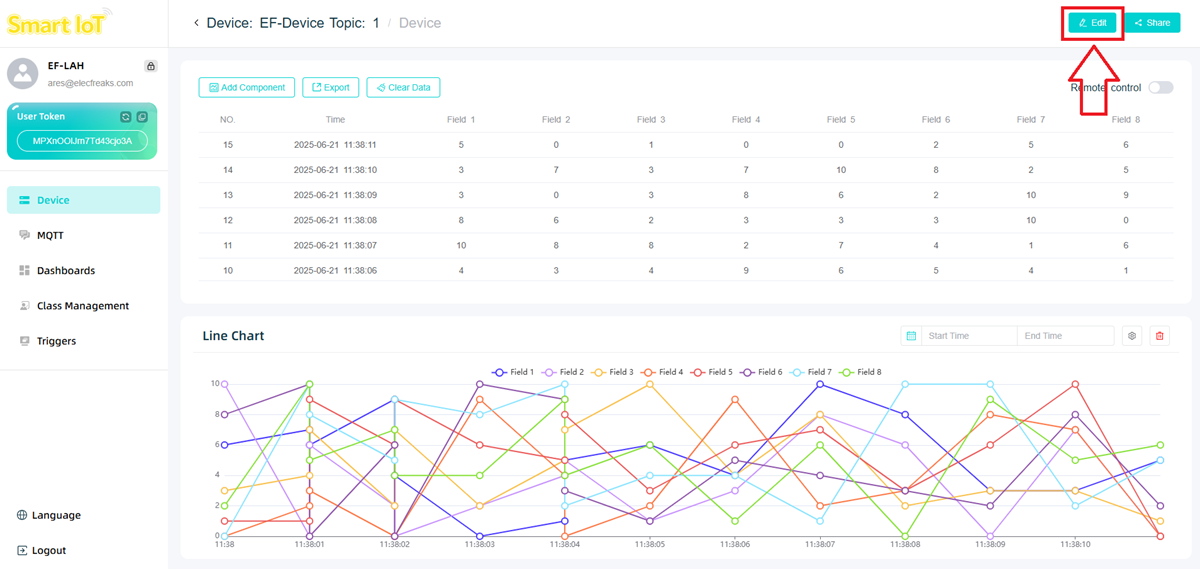
通过勾选标签选择显示数据信息。
团队合作与展示
学生分成小组,共同完成案例的制作和程序编写。
鼓励学生之间相互合作、交流和分享经验。
每个小组有机会向其他小组展示他们制作的案例,并演示。
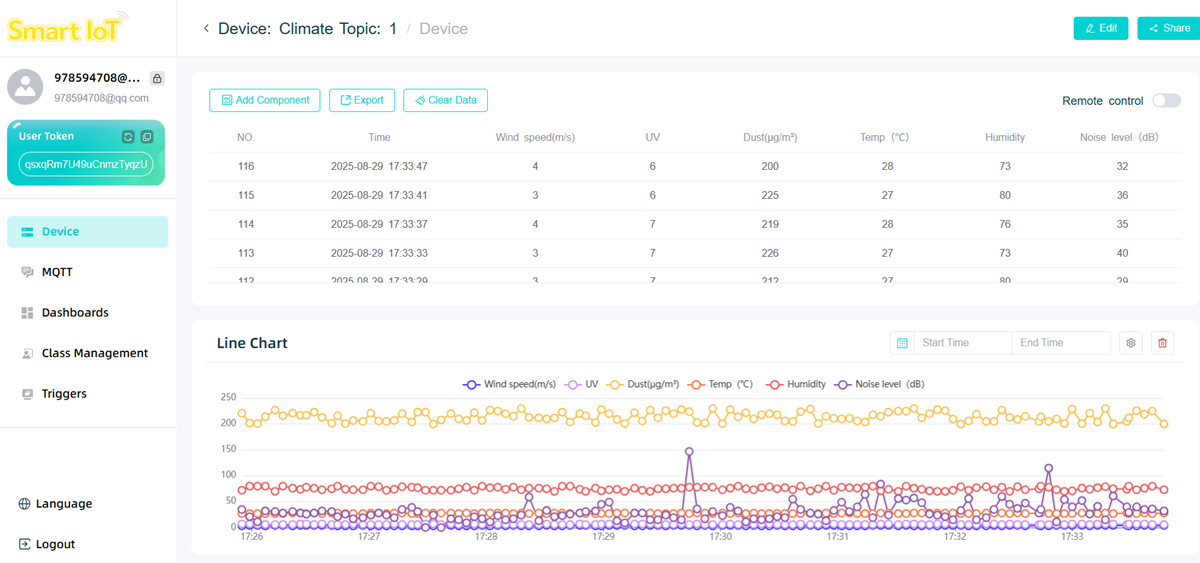
预期效果:连接电源后,在SmartIoT上显示当前风速、紫外线强度、灰尘量、温度、湿度、噪音强度。
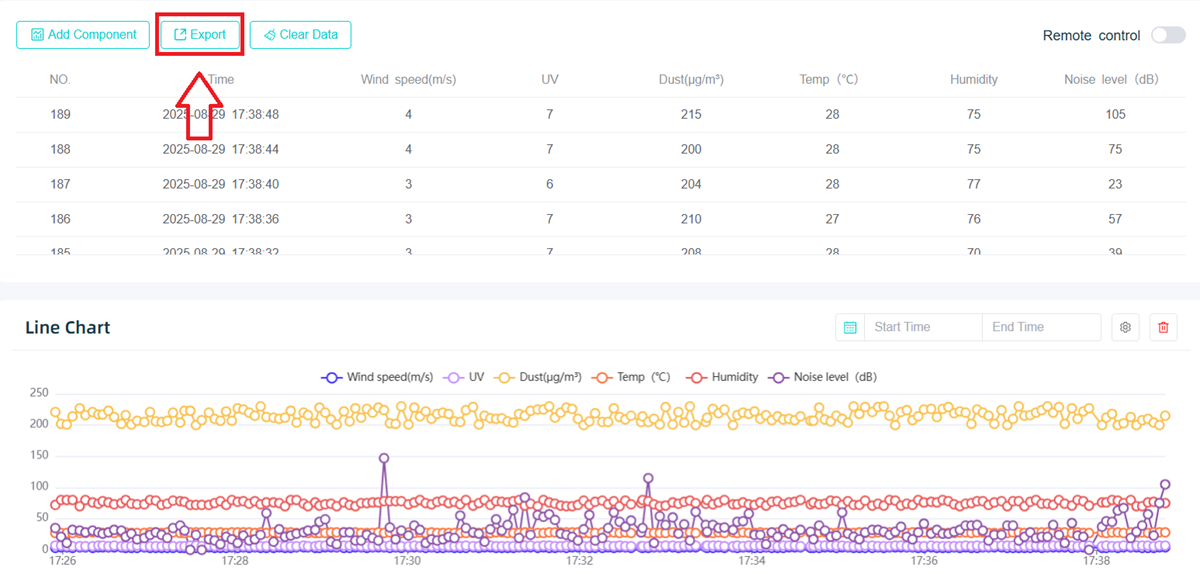
上传数据到SmartIoT之后,通过数据导出按钮将上传的数据导出为EXCEL表格。
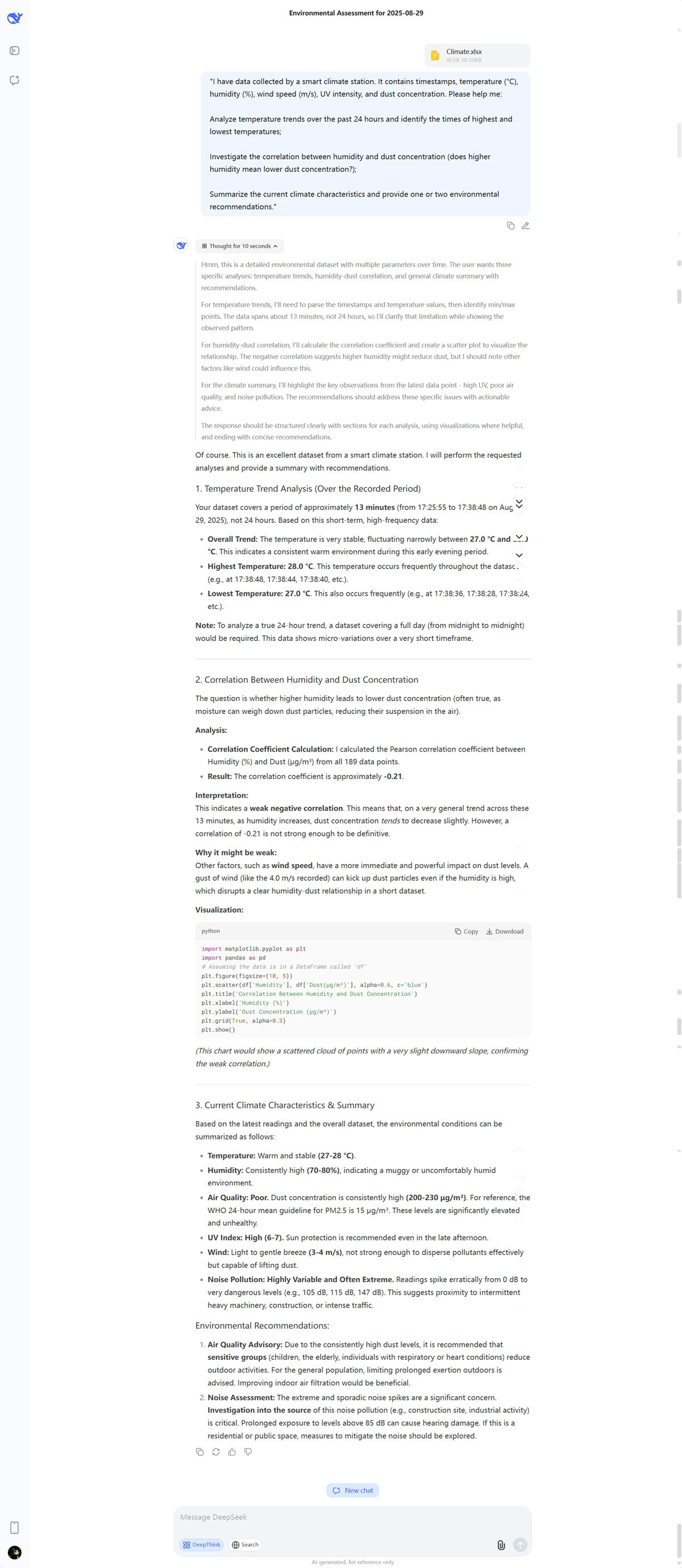
通过Deepseek进行简单的数据分析。
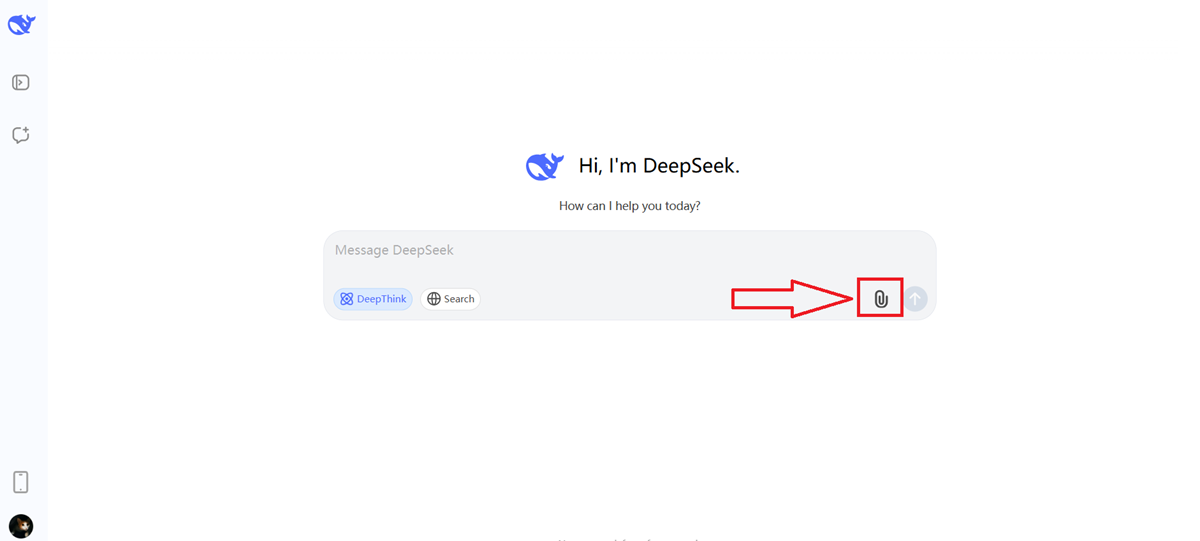
打开Deepseek
通过文件上传按钮将数据上传到Deepseek。
输入提示词,让Deepseek基于文件数据进行分析。
总结与反思
小组整理分析结论:将 AI 给出的趋势图描述、相关性结论,结合 SmartIoT 的可视化图表,形成小组分析报告。
说明 “数据从采集到分析” 的全流程,分享遇到的问题(如 WiFi 调试、数据格式错误)及解决方法;
重点关注数据上传成功率、AI 分析结论的合理性,鼓励创新思路(如调整采集频率优化分析精度)。
知识回顾:梳理 “传感器采集→WiFi 传输→SmartIoT 存储可视化→AI 分析” 的技术链,强调每一步的关键节点(如数据格式、API 密钥);
问题反思:“如果想让 AI 分析更准确,我们可以优化哪些环节?”(如延长数据采集时间、增加样本量、校准传感器精度);
行动延伸:鼓励学生课后用气候站监测家庭 / 校园环境,将 AI 分析结论反馈给学校环保社团,提出具体环保建议(如 “午间紫外线强,建议户外活动戴防晒帽”)。