电源模块
介绍
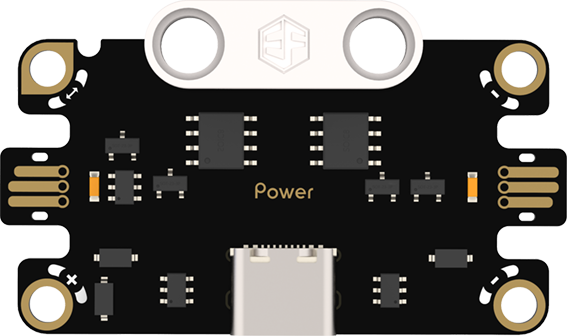
特性
电源模块: 它负责整个系统的供电和管理,稳定地输出适合每个模块的电压和电流,以确保系统的稳定运行。
规格
| 项目 | 参数 |
|---|---|
| 名字 | 电源模块 |
| SKU | EF16008 |
| 连接类型 | 电源供应 |
| 工作电压 | 5V |
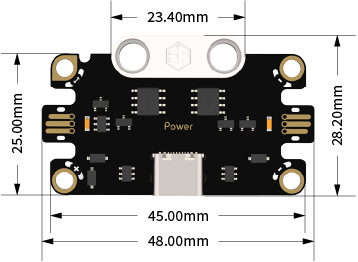
| 产品尺寸 | 48.00mm×31.40mm (长×宽) |
外观和尺寸
产品链接
暂无
使用教程
硬件连接图
注意: 请自行准备5V电源。
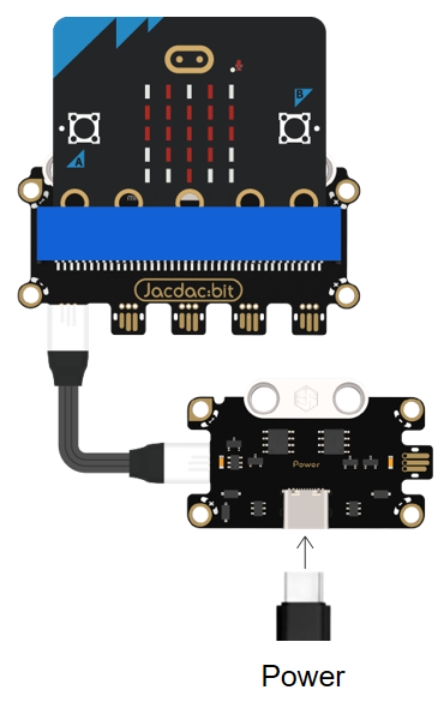
开启端口电源输出/关闭电源输出方式。
1.前往[Wed设备调试界面](https://jacdac.github.io/jacdac-docs/dashboard/)

2.使用USB数据线连接micro:bit与个人电脑,点击“设备仪表盘”再点击“连接”进行设备连接。
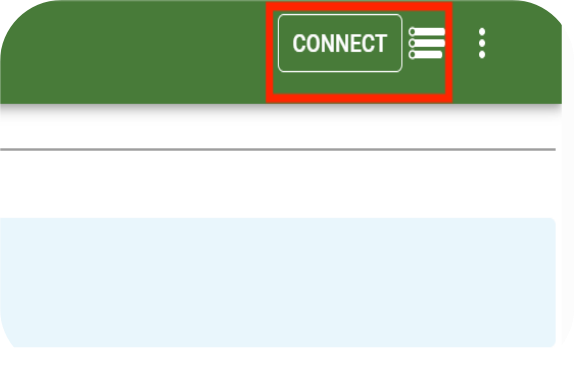
3.点击“连接SUB”
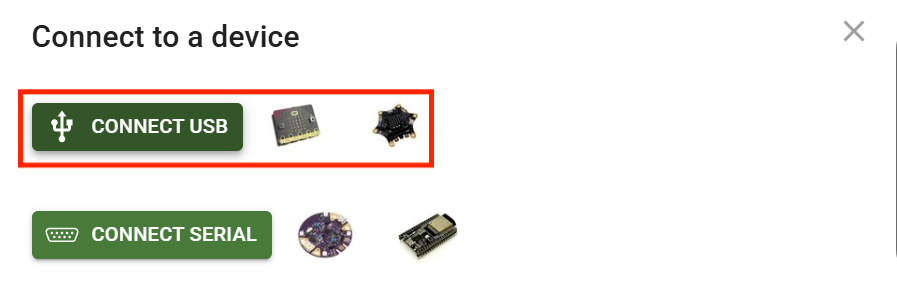
4.选择对应串口,点击连接。
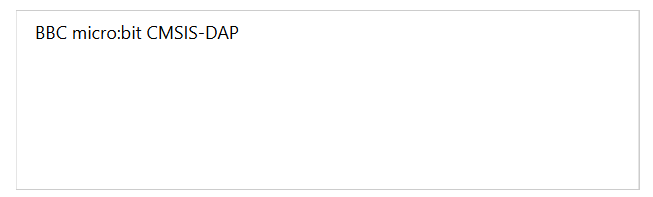
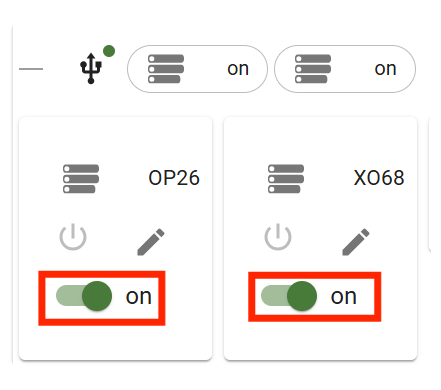
5.可以Wed调试界面中打开或关闭电源模块输出端口的状态。
若关闭端口的电源输出,端口的LED指示灯将熄灭。反之,若开启端口的电源输出,端口的LED指示灯则会亮起。
硬件连接图
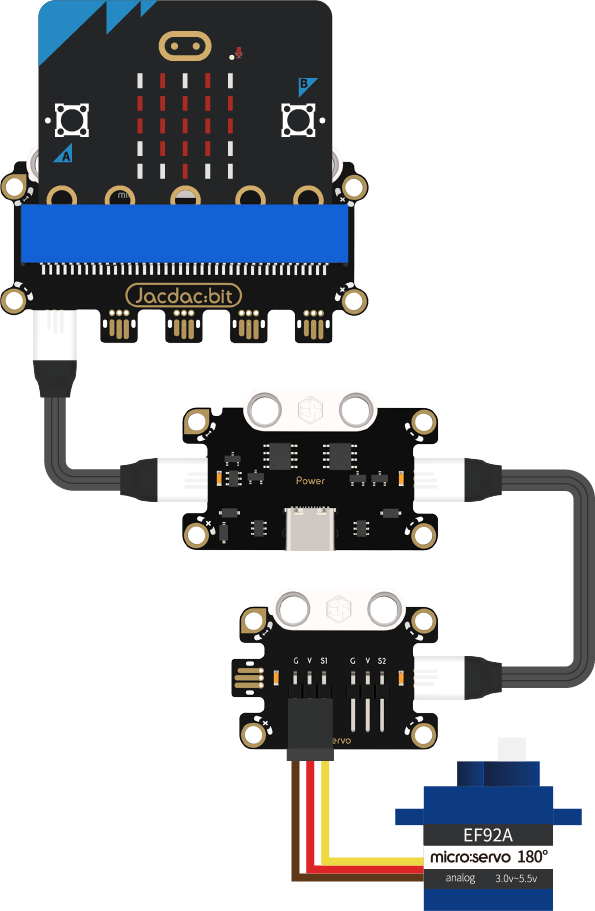
注意 电源模块需要接入5V电源。
编程软件
Makecode编程
步骤1:如何添加jacdac扩展
- 进入微软makecode,点击“新建项目”。
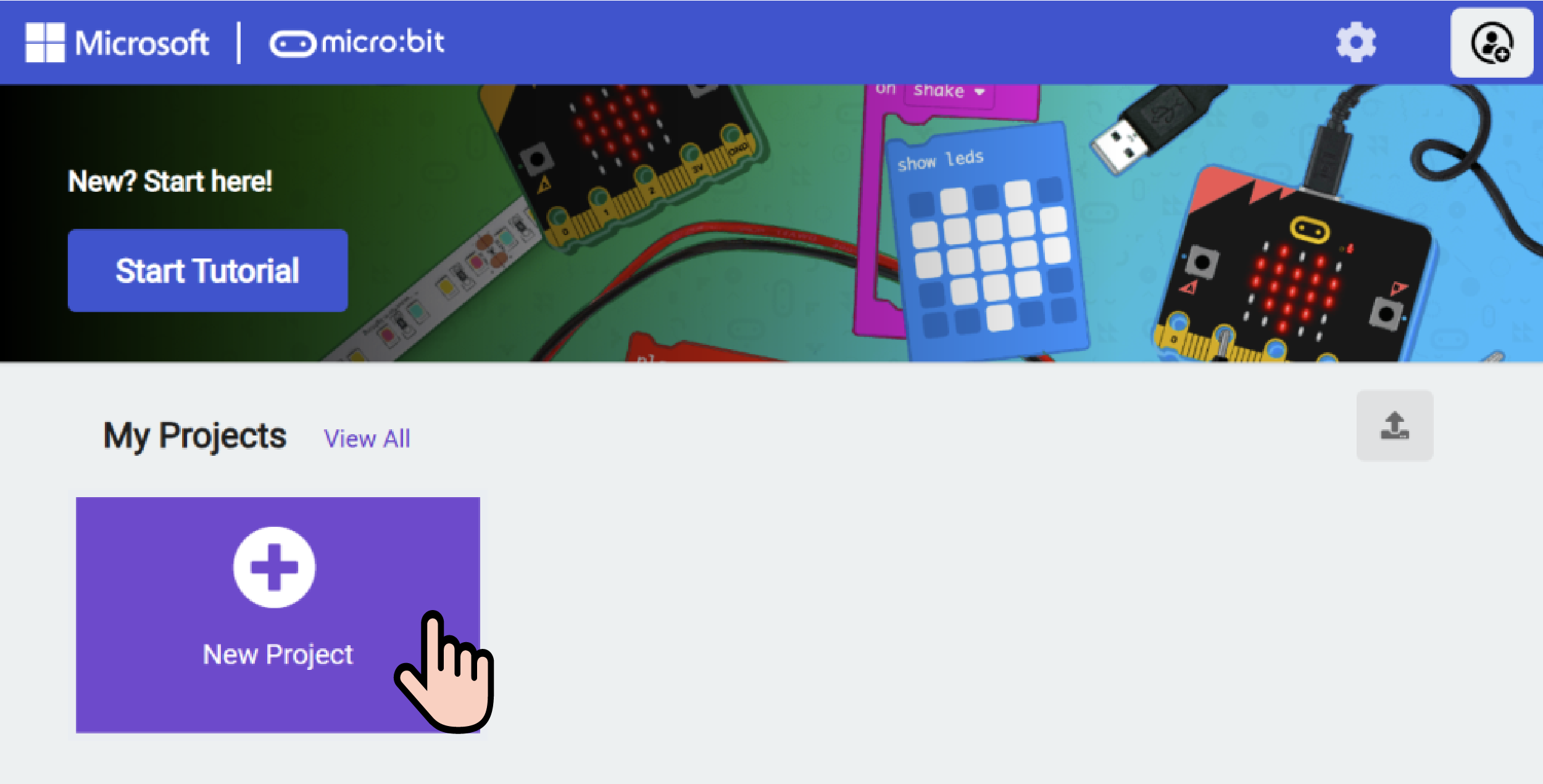
- 在弹出窗口输入项目名称并点击创建。

- 点击代码抽屉中的“扩展”。

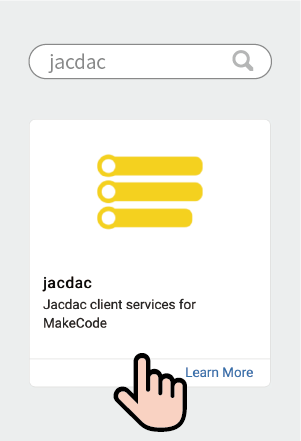
- 在弹出界面输入"Jacdac"并点击搜索图标, 选择Jacdac软件库,如图所示。
步骤2:
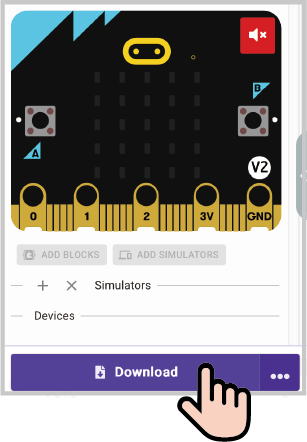
用数据线将micro:bit主板连接到计算机。
注意:若micro:bit主板初次运行jacdac程序,请先预装一个空白Jacdac程序至主板,否则跳过此步骤。
- 连接传感器,MakeCode自动识别并仿真呈现,在仿真区内传感器实时反馈传感器状态。
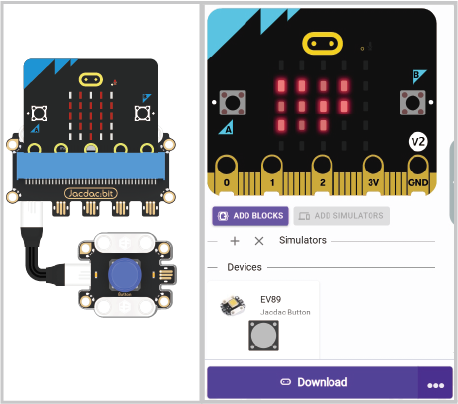
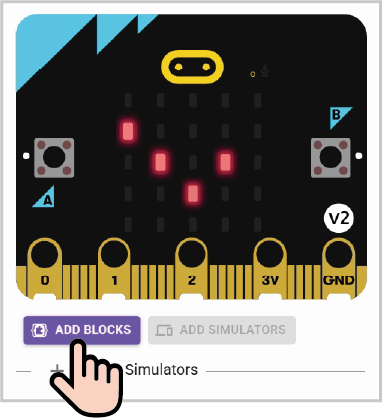
点击“ADD BLOCKS”传感器扩展模块。
注意:连接新的传感器,重复执行一次“点击“ADD BLOCKS”传感器扩展模块”操作流程。
如图编写程序
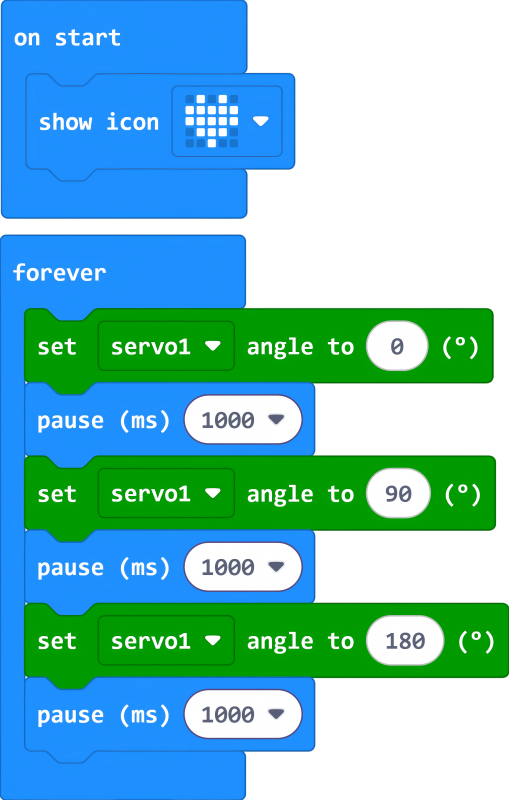
参考程序连接
链接
https://makecode.microbit.org/_bW1btg9VzLg9
你还可以通过链接下载。
结果
舵机从角度0°转到90°再转到180°,然后从180°转到0°。