SmartIoT Quick Start
简介
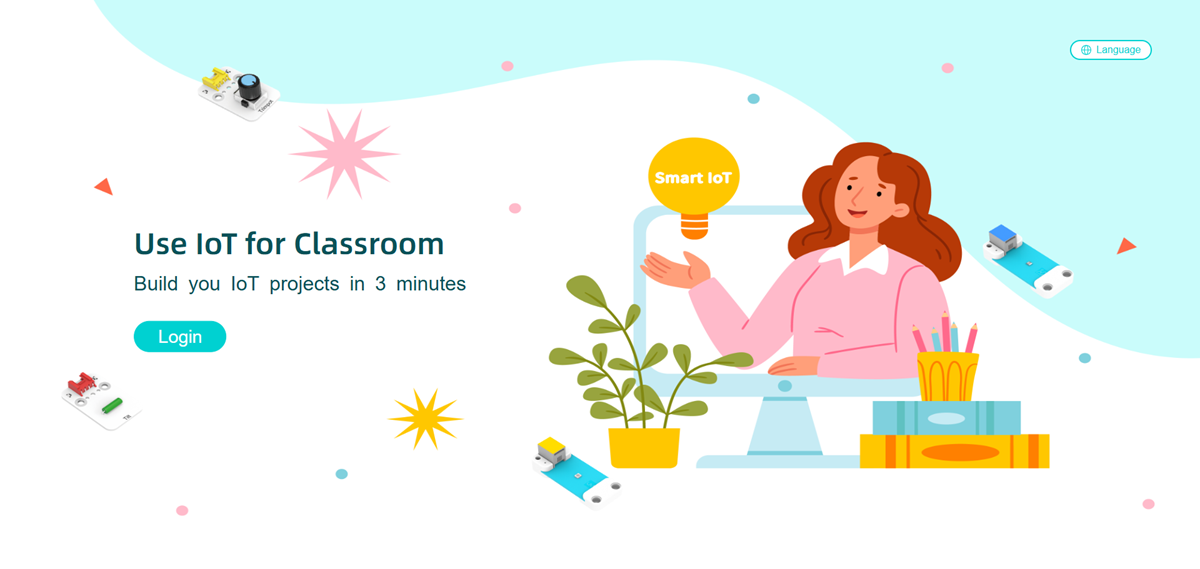
SmartIot是恩孚科技出品的一个简单易用的物联网平台,3分钟连接物联网,随时上传传感器数据,并实施远程操控micro:bit。
平台链接:https://www.smartiot.space/
请注意,使用IOT:bit/花瓣系列WIFI模块/行星系列WIFI模块连接Wi-Fi网络的时候,请确保您的Wi-Fi网络运行在2.4GHz模式下
语言切换
SmartIoT平台支持多种语言(机器翻译),用户可以自己选择对应语言。
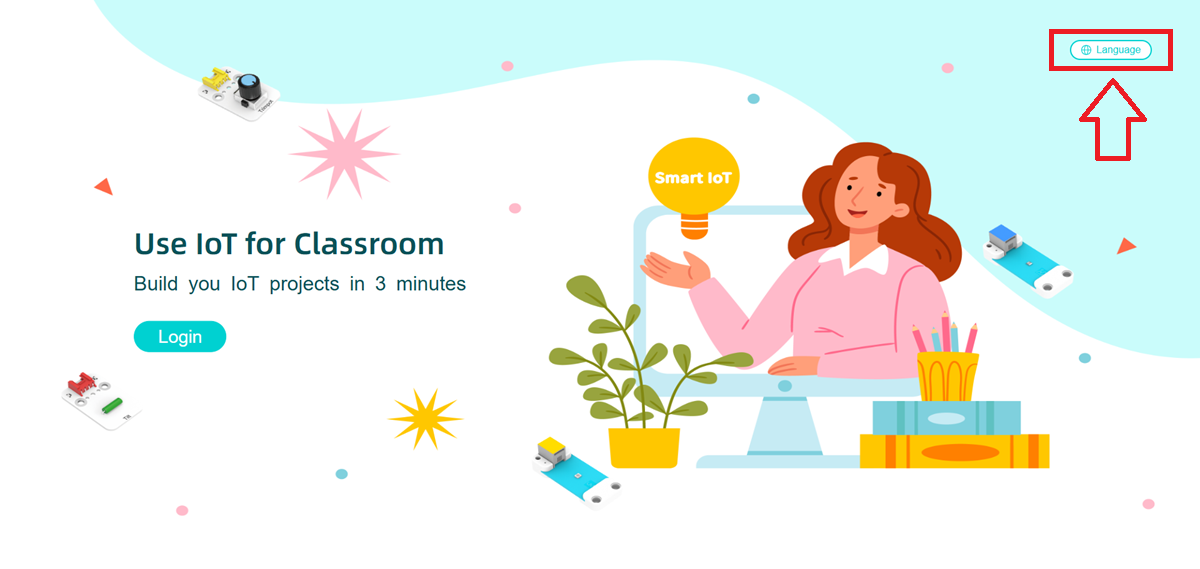
点击右上角切换语言按钮。
选择语言进行切换。
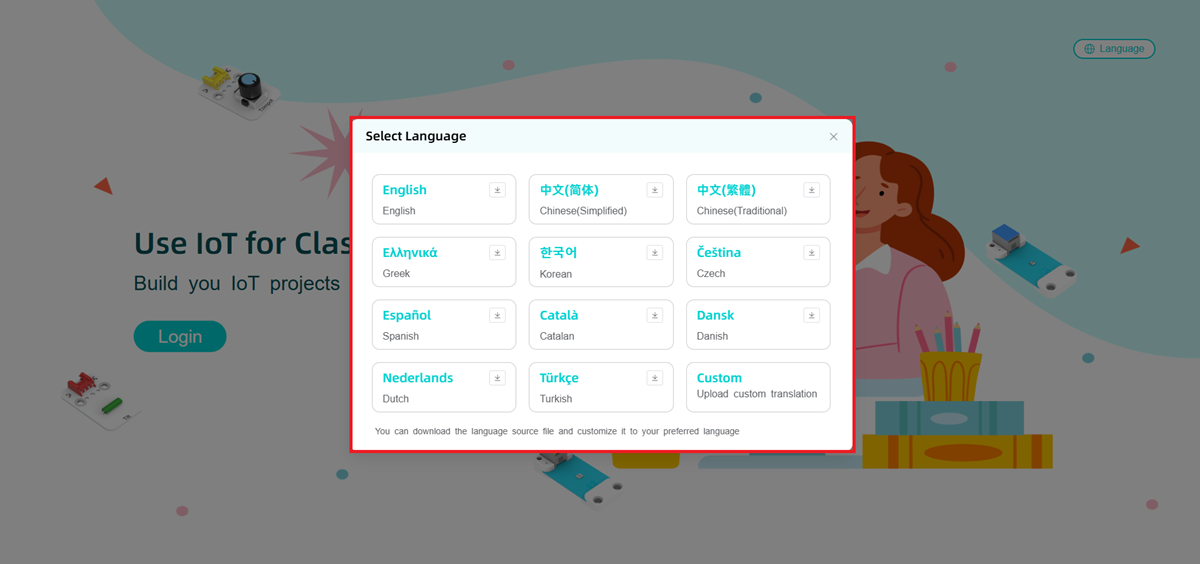
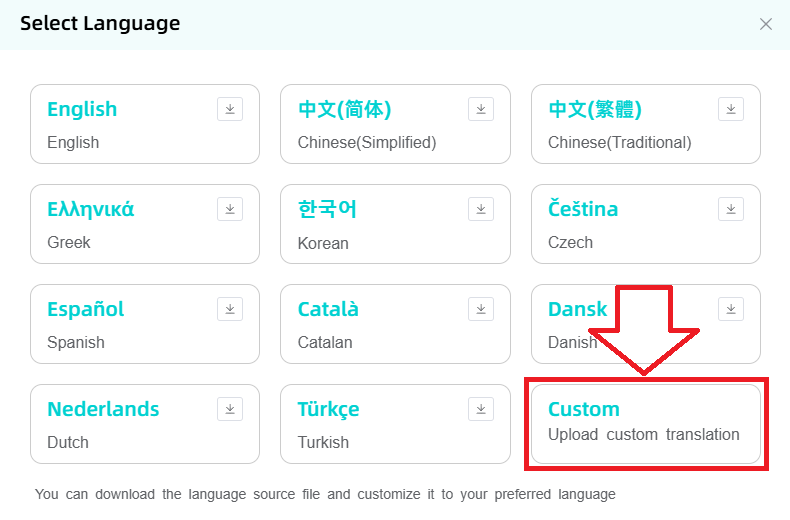
如果可选语言中无法满足需求或翻译错误,可以点击下载模板自行翻译。
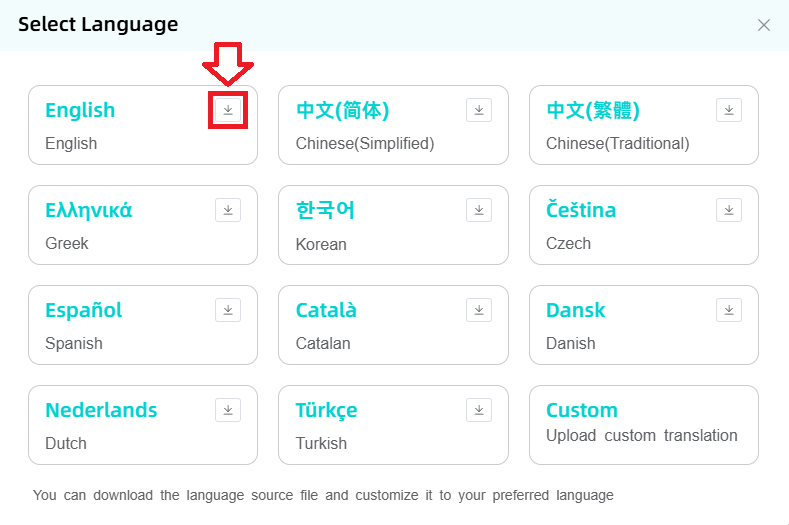
翻译完成后点击上传,自行上传翻译文件,此翻译功能只能适用于本地机器。
SmartIoT 账号注册
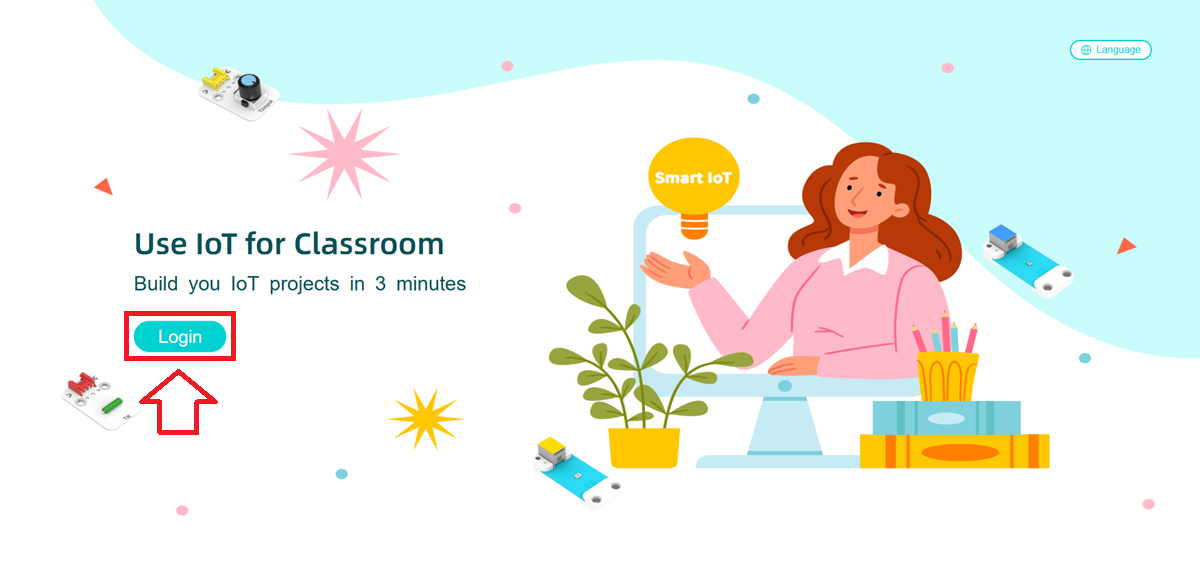
进入SmartIot 官网,点击Login进入账号登录页面。
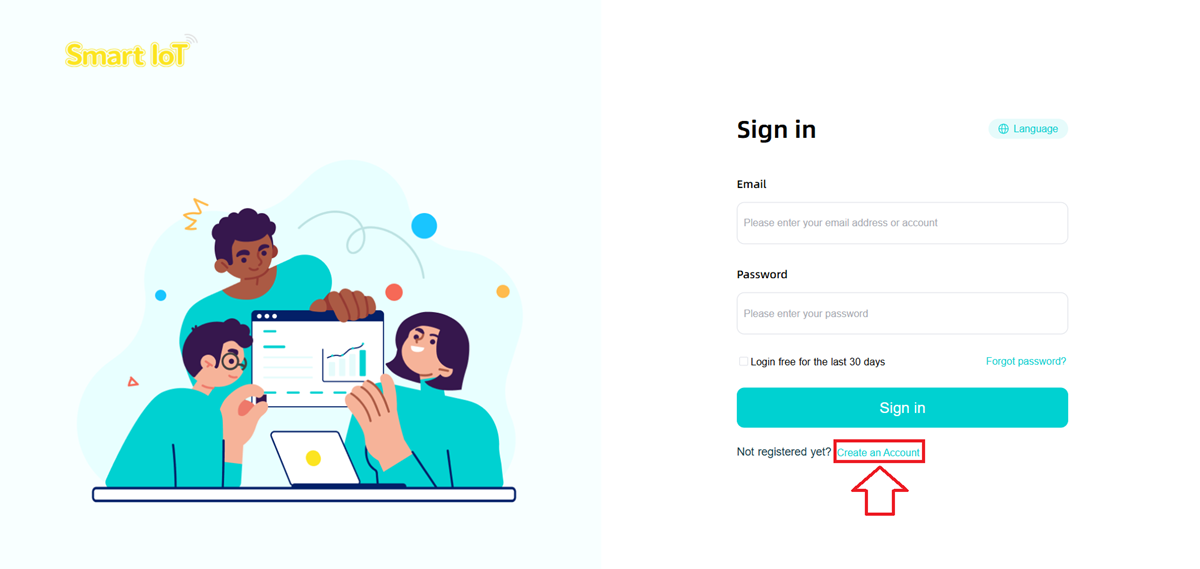
点击Create an Account进入注册新账号页面。
填好注册信息(邮箱、用户名、密码)点击Sign Up。
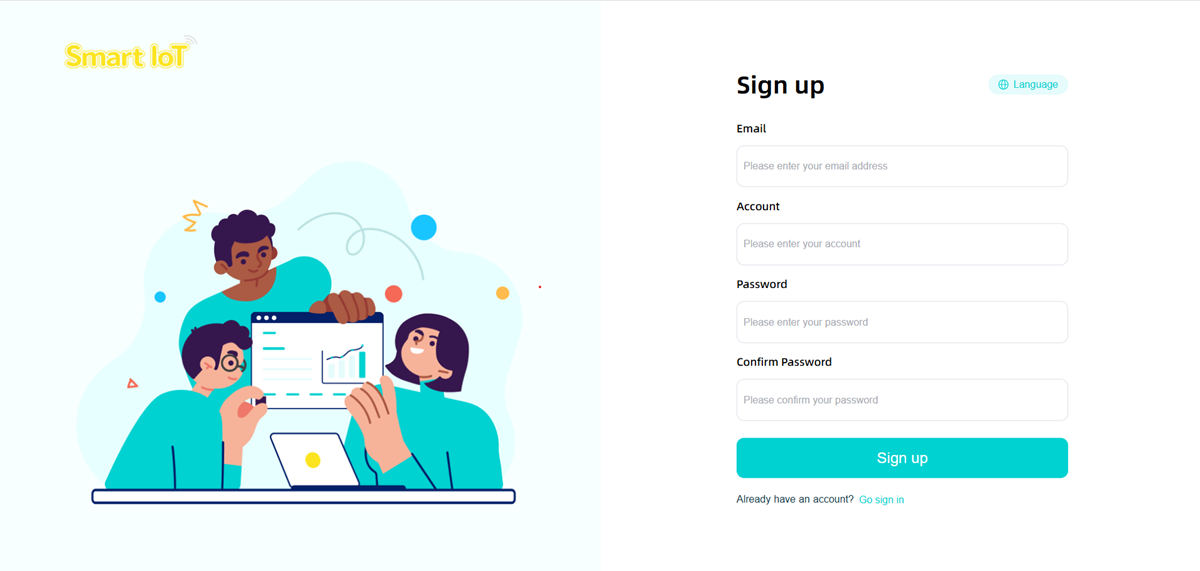
点击Sign Up注册,会发送一封邮件到你填写的账号邮箱。
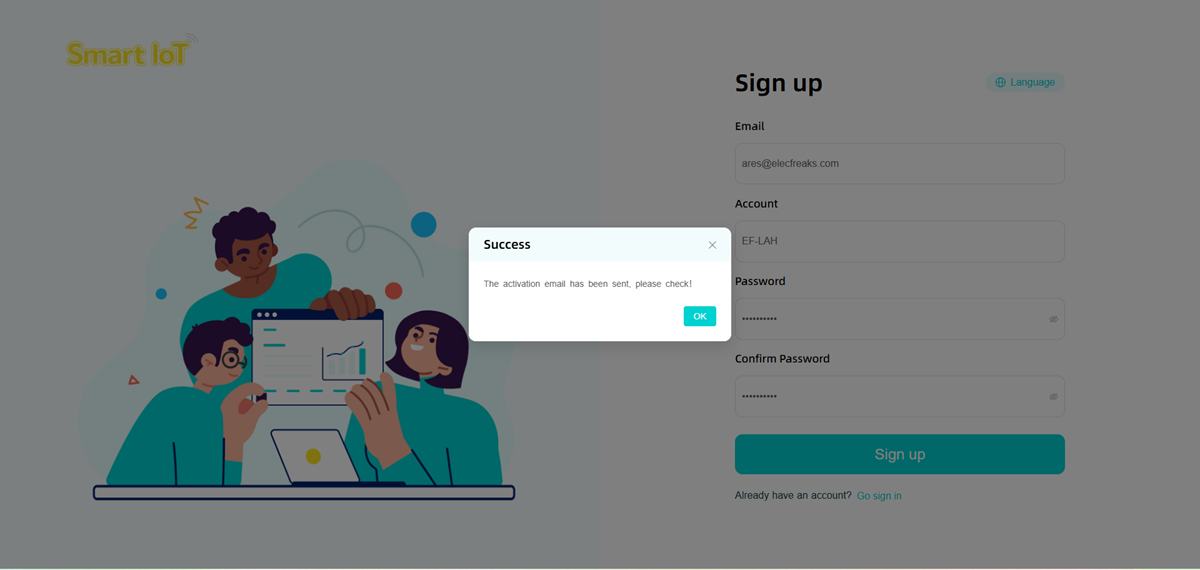
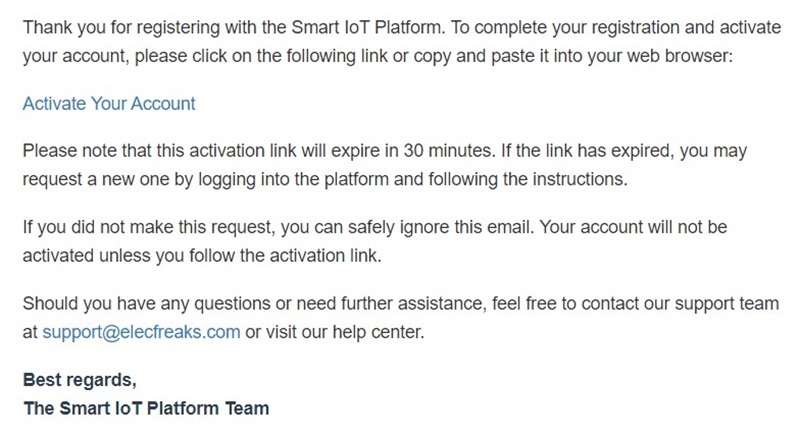
检查你的邮箱的收件箱或者垃圾箱(可能会被识别为垃圾邮件),打开邮件中的网址以激活你的账号。
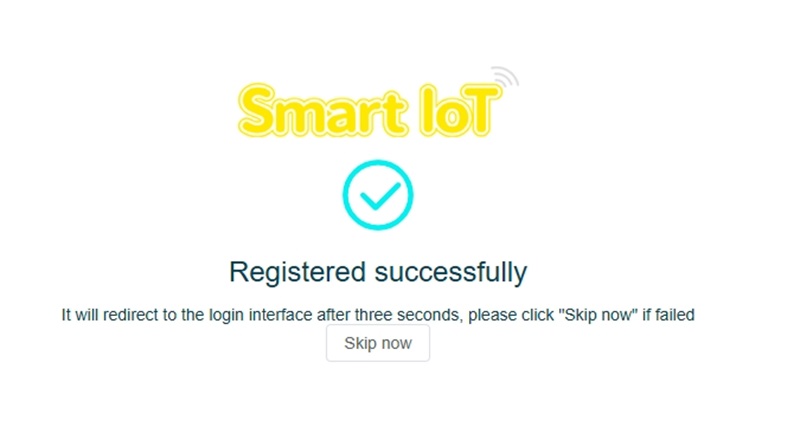
注册成功。
登陆 SmartIot
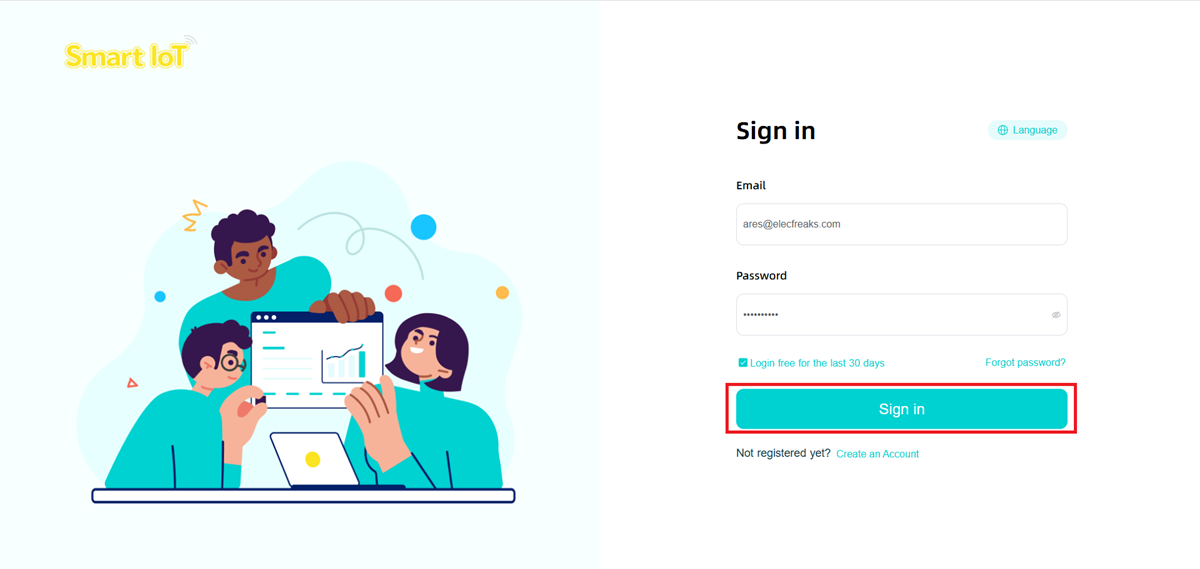
在Log in下输入账号密码,并选择登陆。
SmartIot 平台设备管理
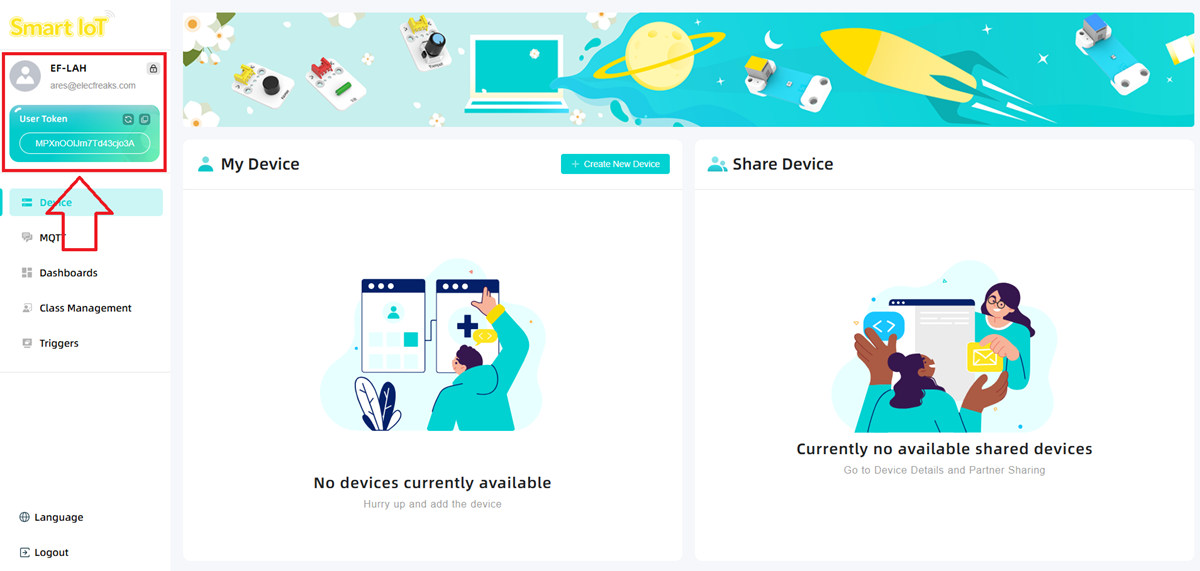
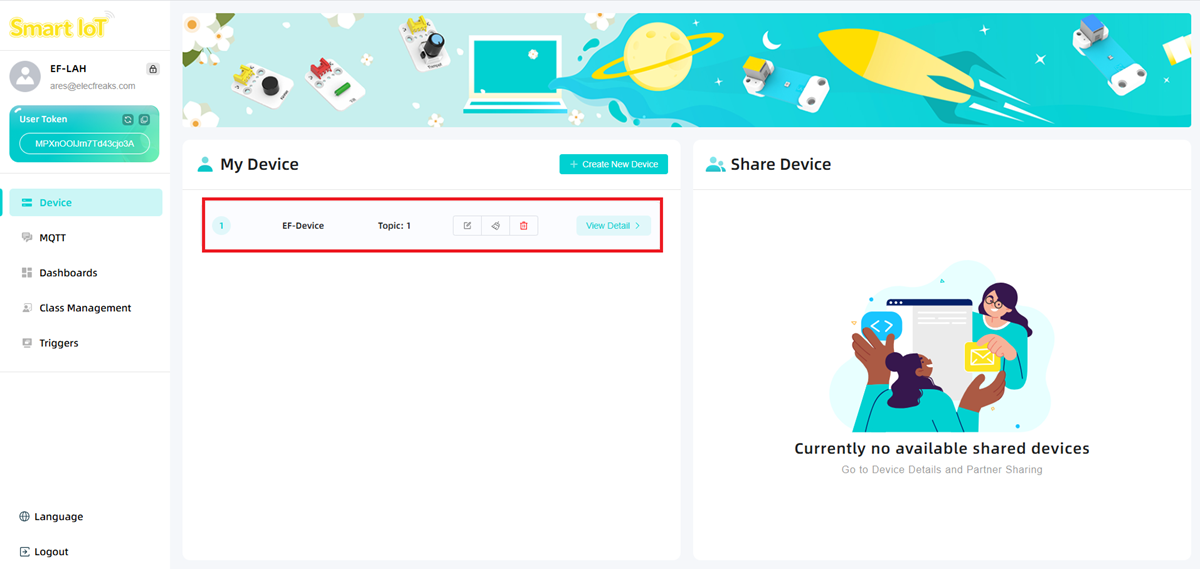
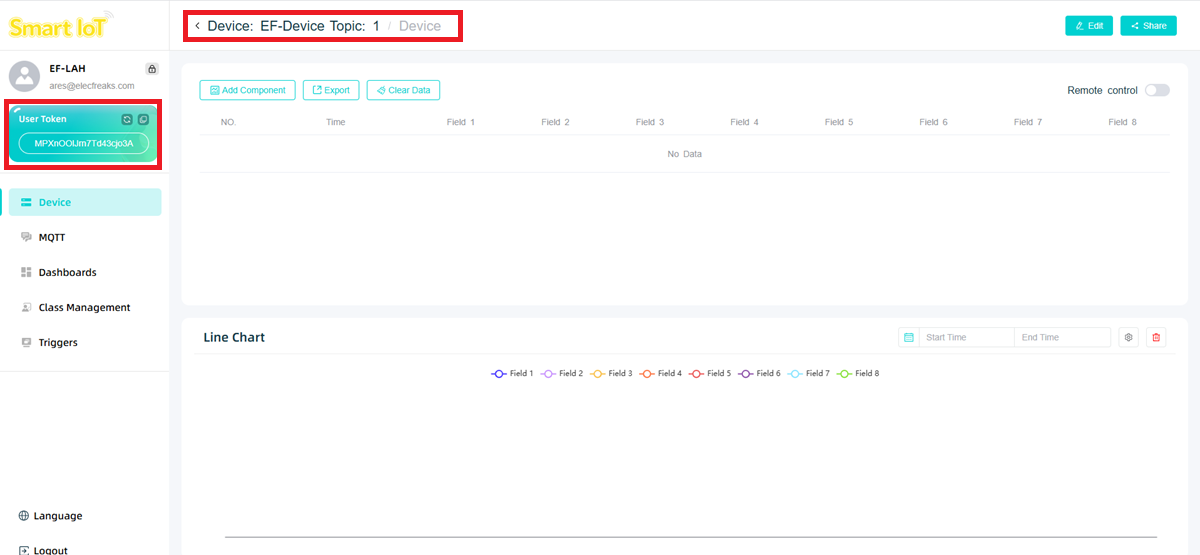
点击Log in进入设备管理页面,左上角是用户名,个人邮箱,User Token是平台唯一识别码,对应你的账号。全网唯一,不会重复。
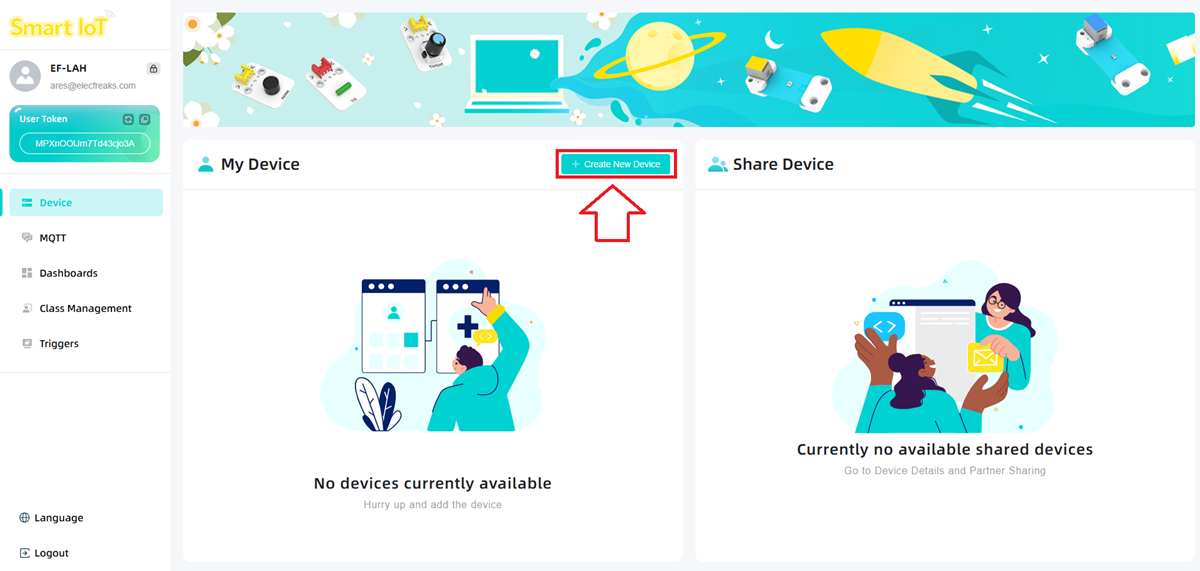
添加一个新的设备(Create new device),Topic是你的设备识别号(在账号中的唯一设备)。
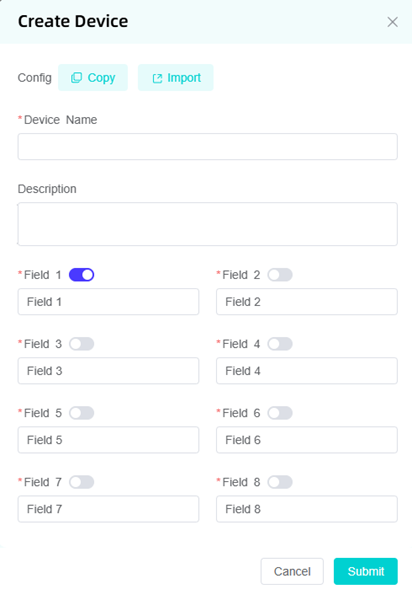
可以修改设备名称及配置设备(你只能拥有10个设备)。
点击图标可以对设备进行重命名,清除数据和删除操作;点击View Details可以进入设备以查看信息。
SmartIot 平台数据上传及示例代码
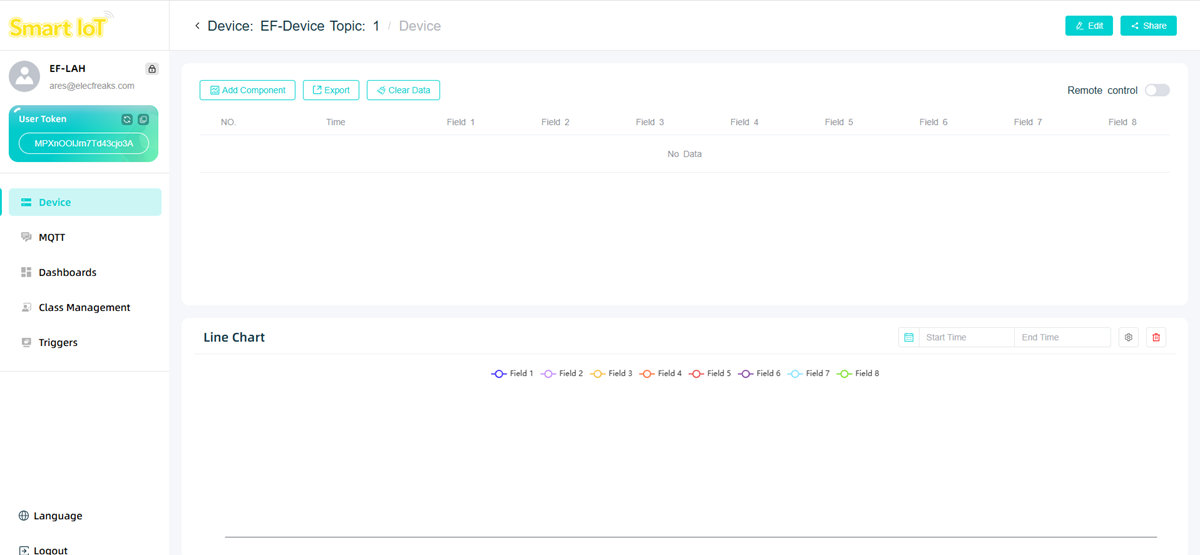
SmartIot 平台支持最多八条数据上传。
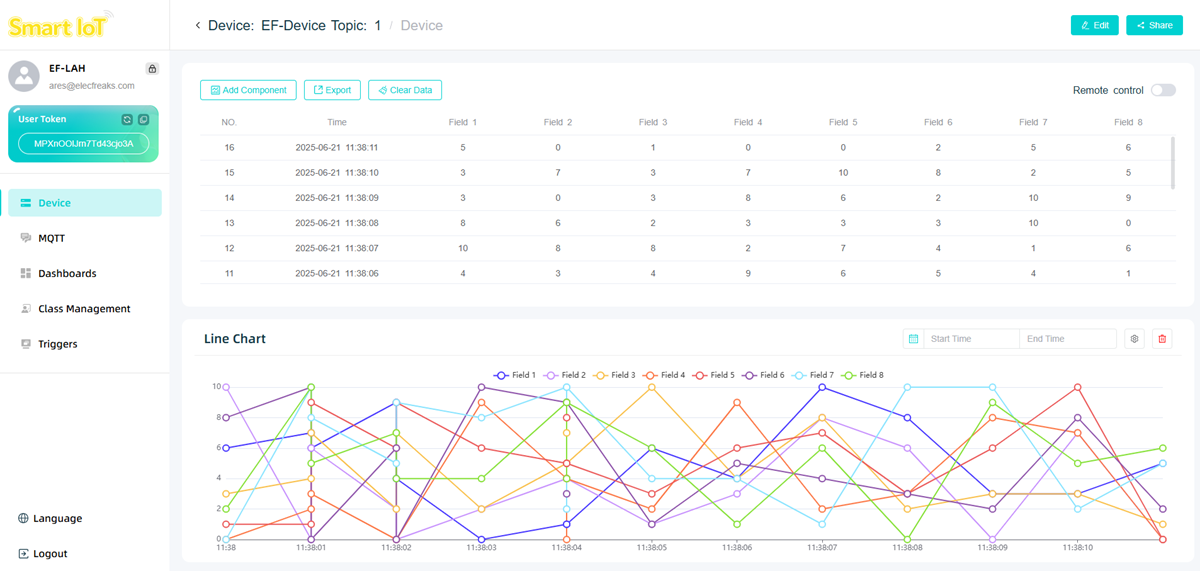
设备界面里上方表格为上传数据,下方由数据和时间组成二维折线图。
编写代码
编程
进入“makecode.microbit.org”,点击“新建项目”。

在弹出窗口输入项目名称并点击“创建”。

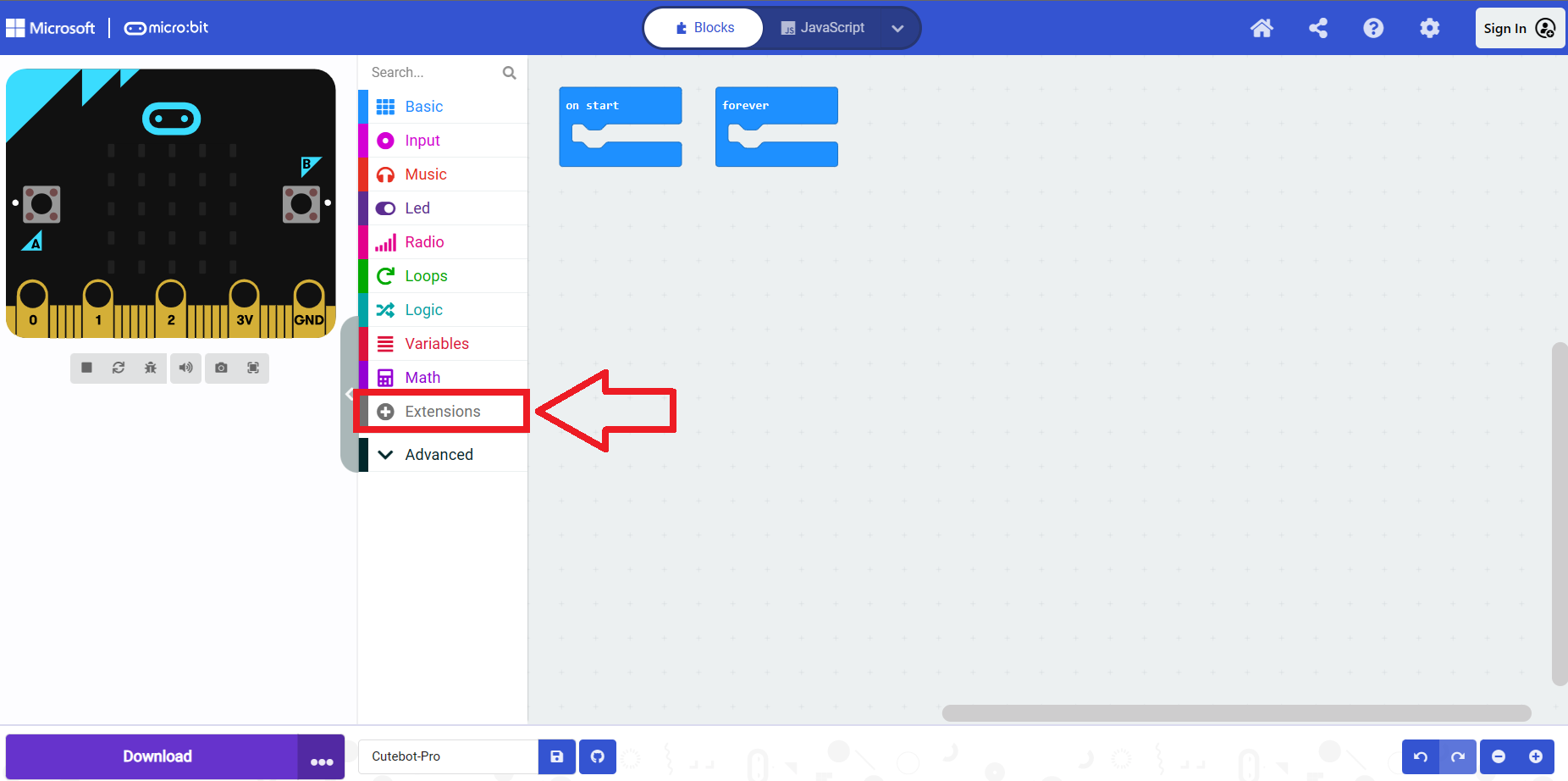
点击代码抽屉中的“扩展”。
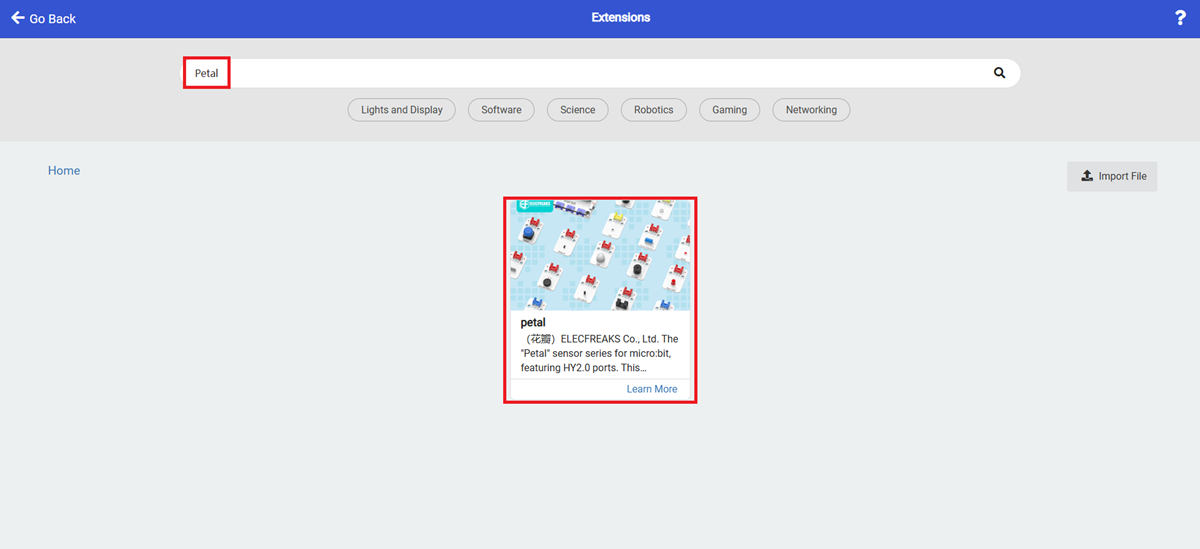
在弹出界面输入“Petal”,按下回车键进行搜索,并选择加载Petal软件库。
如果你现有设备为iot:bit,则添加iot-environment-kit软件库
如果你现有设备为行星系列wifi模块,则添加PlanetX软件库
注意:如果你得到一个提示说一些代码库因为不兼容的原因将被删除,你可以根据提示继续操作,或者在项目菜单栏里面新建一个项目。
代码解释
连接SmartIot平台。User Token 为账户唯一识别码,与账户绑定不可修改。 TOPIC,设备唯一识别码,连接时需要指定上传设备。设备号(Topic)顺序排列。

在SmartIot平台上获取这两个数据。
判断平台连接状态是否成功,成功(True),失败(False)。

点击积木块下方+可添加上传数据,最多同时上传8个数据.
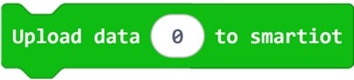
测试效果
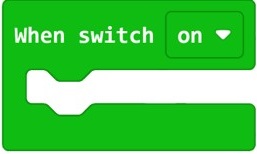
远程控制积木块,当平台上的开关被触发时运行指定程序。
当平台连接成功后,可以点击这个开关来执行这两个积木块。
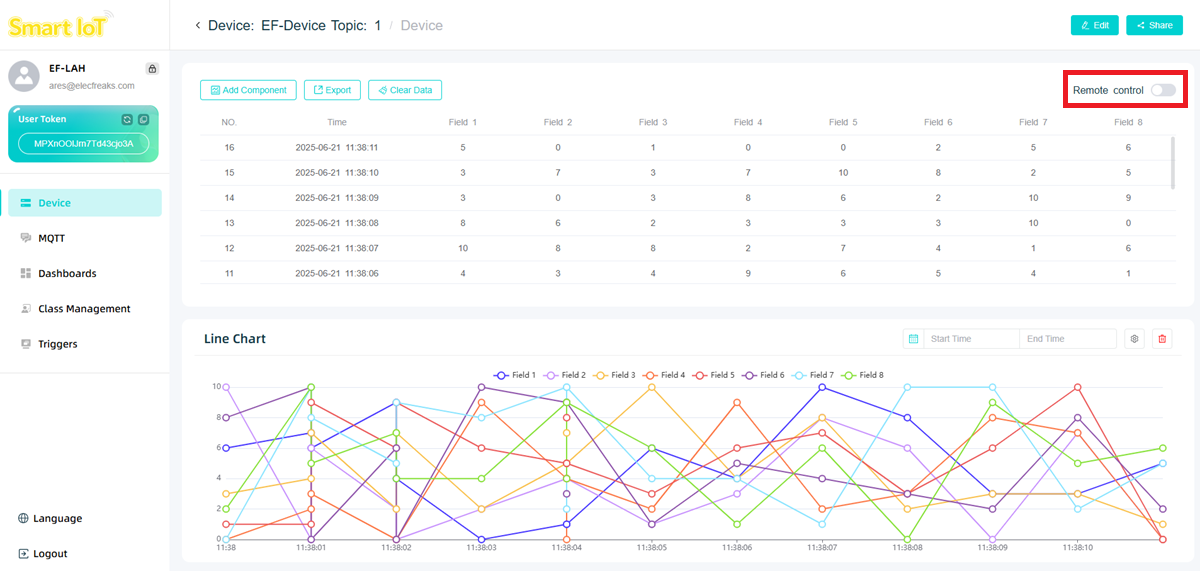
参考程序
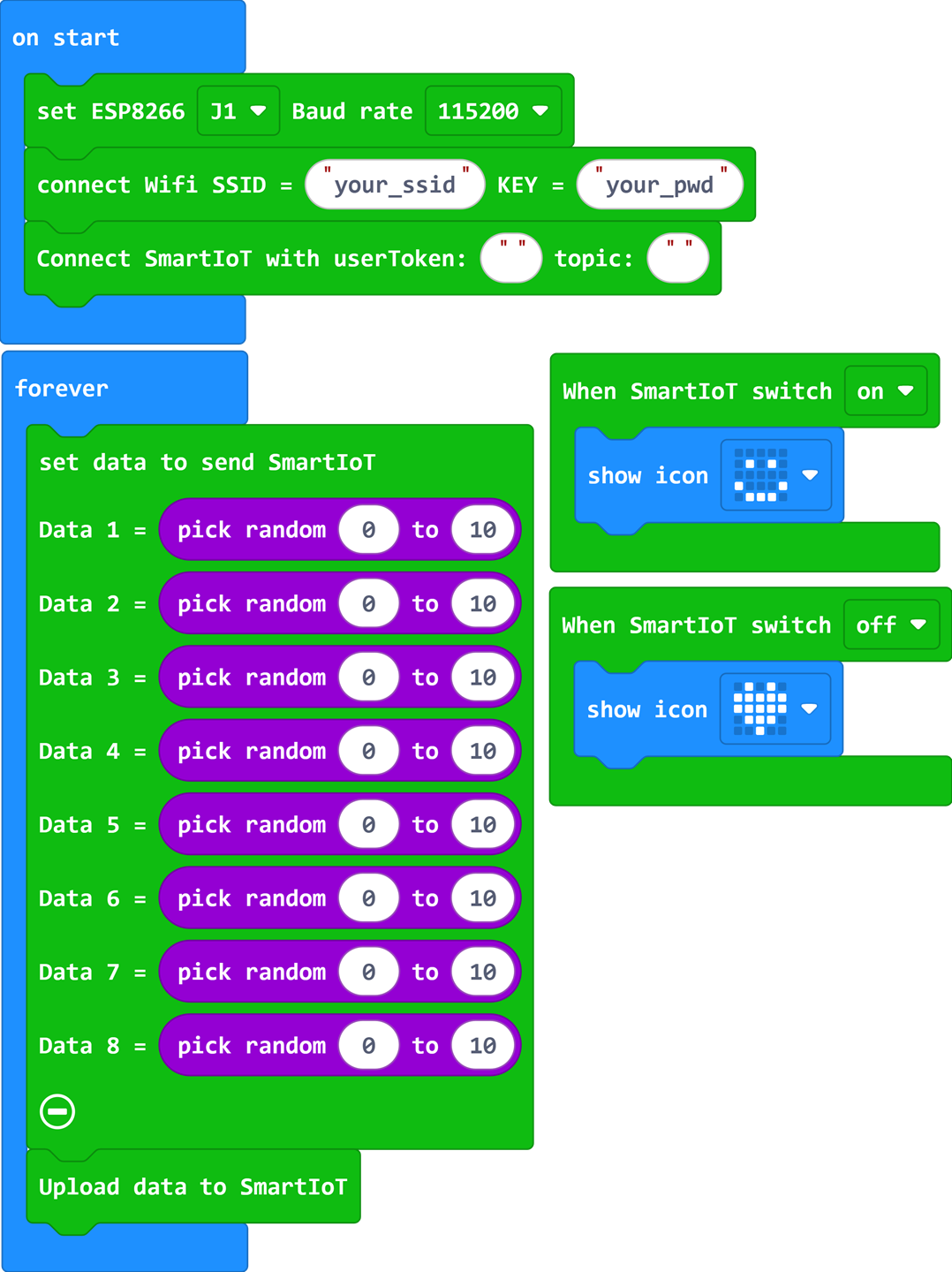
注意:请自行填入wifi信息、user token和Topic
请参考程序连接:https://makecode.microbit.org/_8230fd1aL6Y0
你也可以通过以下网页修改程序。
现象
当开机时自动连接wifi并自动连接SmartIoT,随机上传0~10整数到SmartIoT。
设备页面组件管理
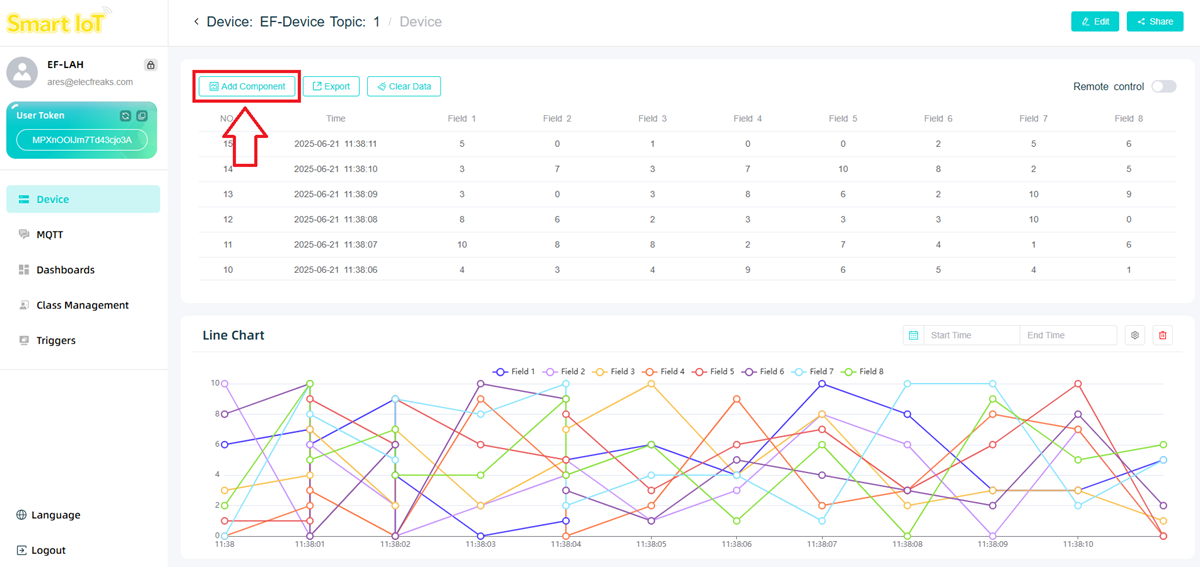
点击左上角Add Component。
在弹出窗口选择组件及尺寸。
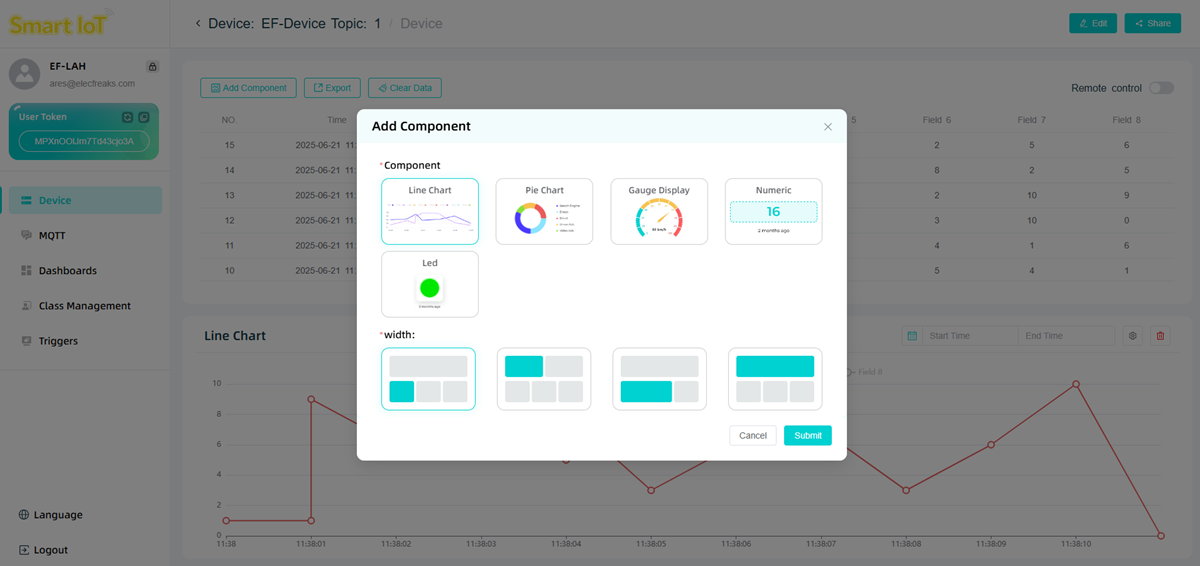
折线图
最多可显示8组数据,适用于展示数据变化趋势。
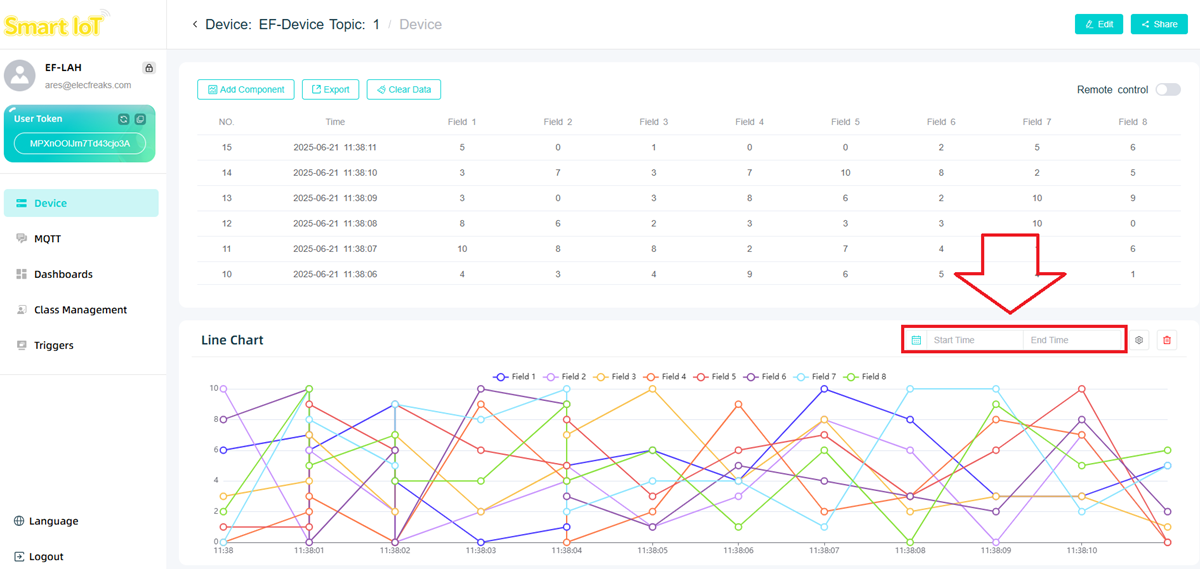
可通过 Start Time 和 End Time设定图表显示的数据范围。
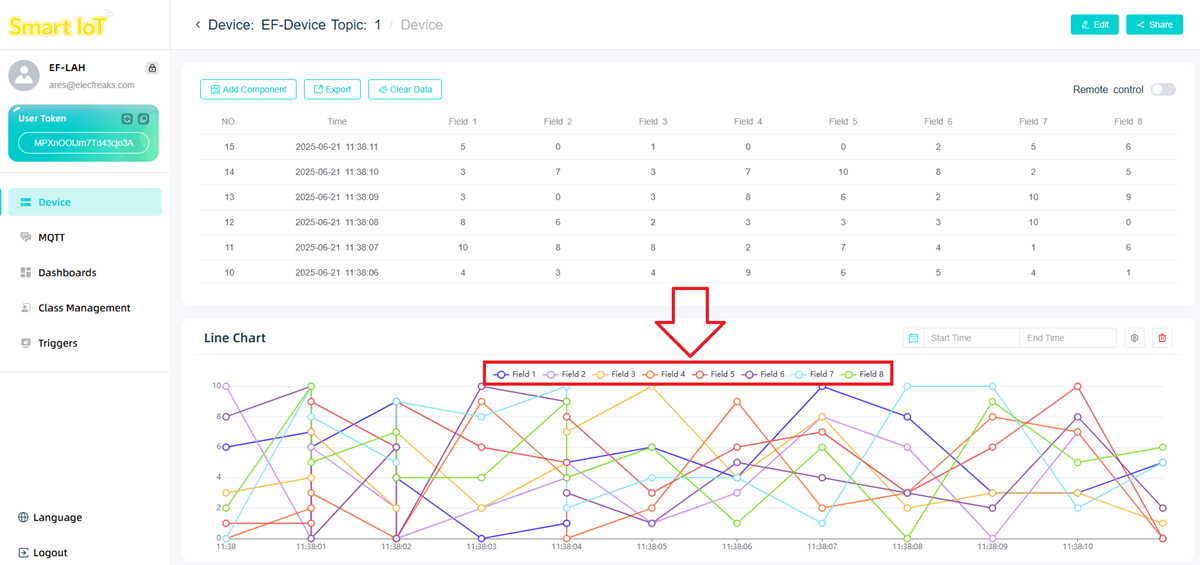
或者通过数据标签选择图表的显示数据。
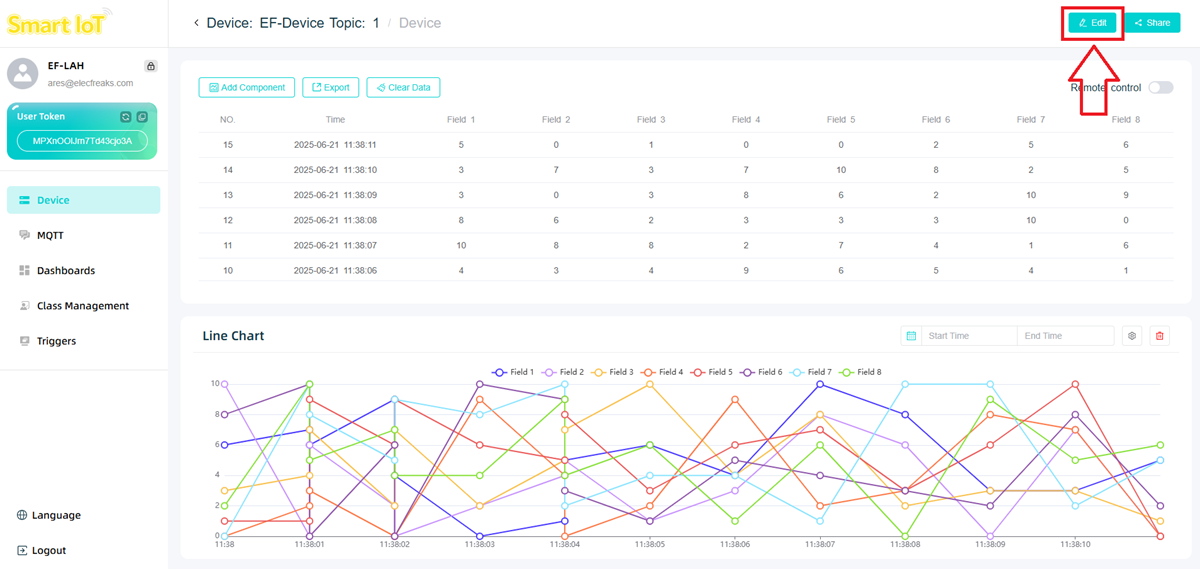
或者点击Edit进入设置界面。
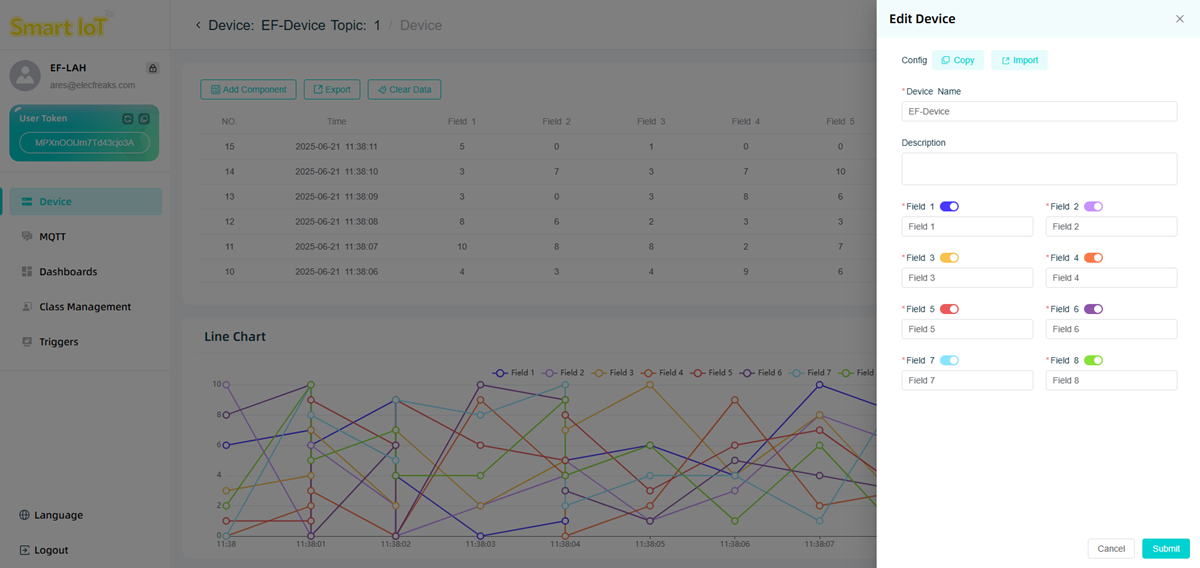
通过勾选标签选择显示数据信息。
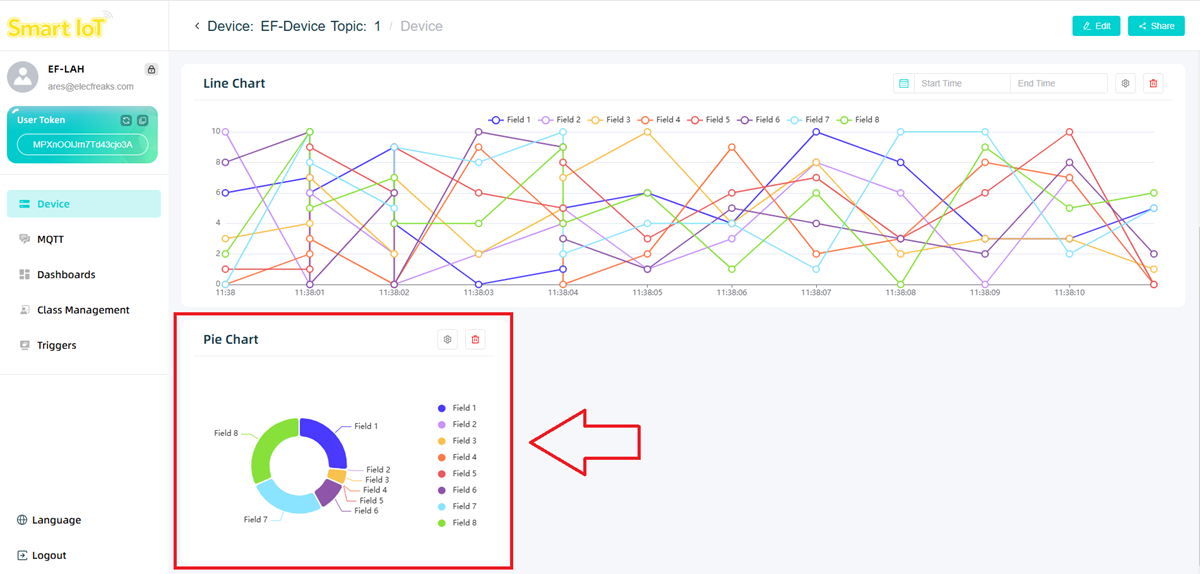
饼状图
最多可显示8组数据,便于呈现数据占比关系。
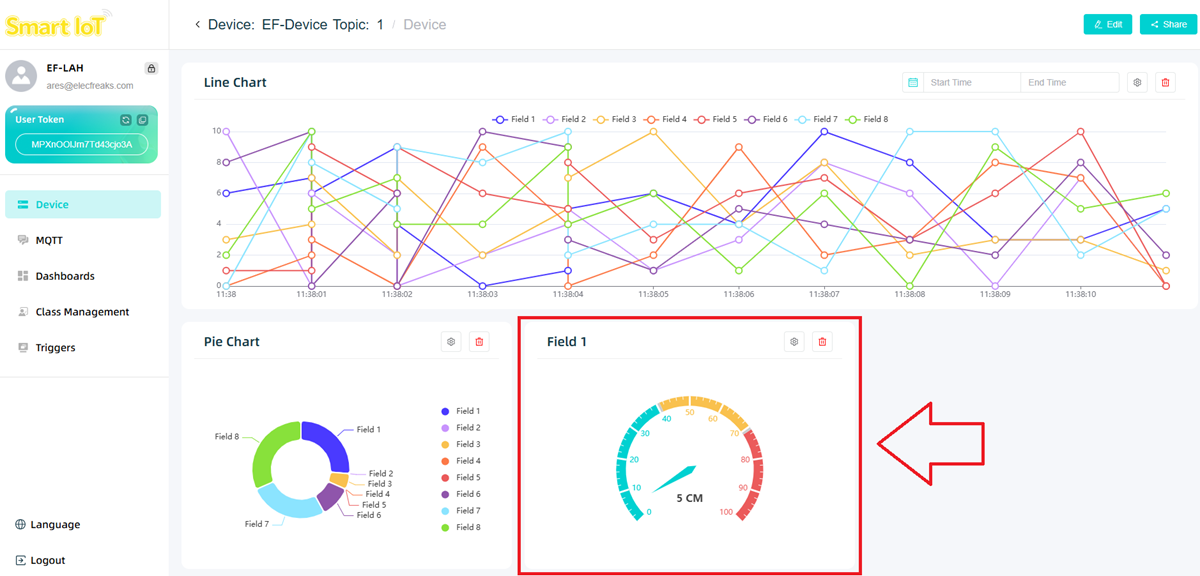
仪表盘
可显示1组数据,直观展示关键指标。
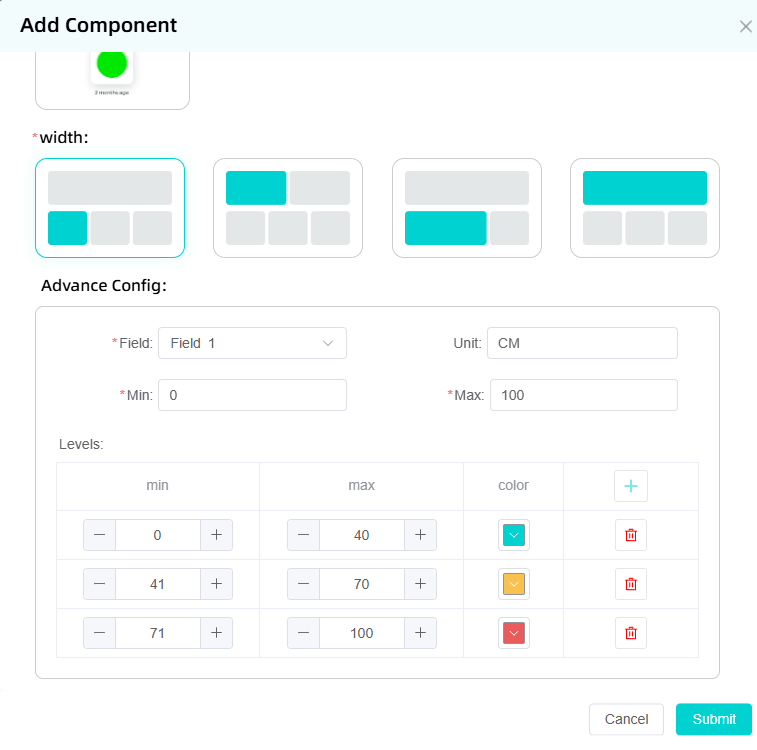
可设置不同阈值区间的表盘颜色
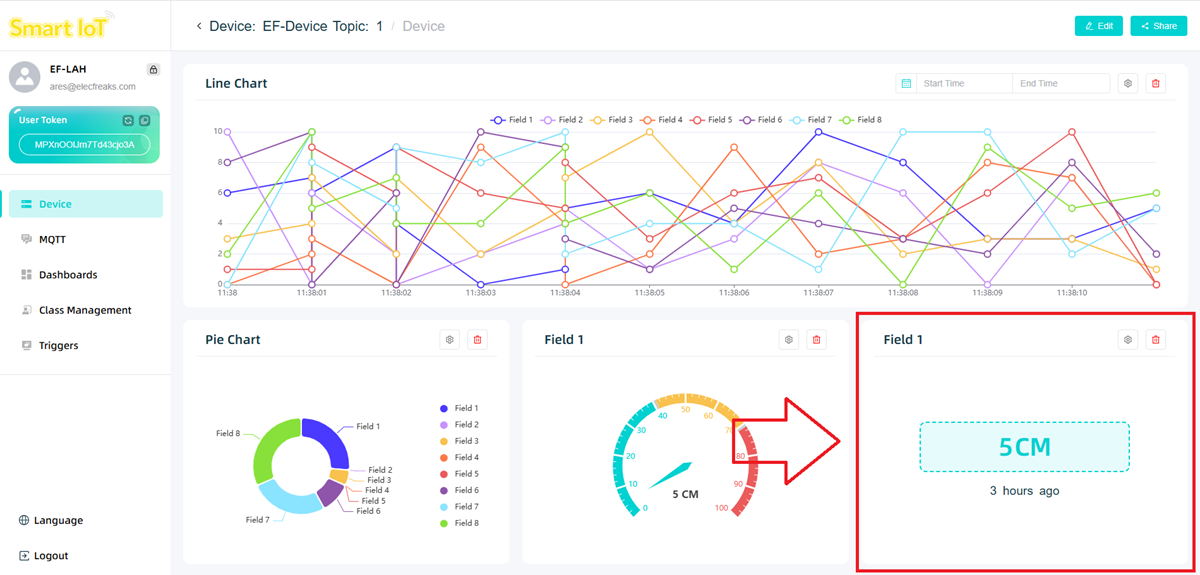
数据显示
可显示1组数据,精确呈现具体数据数值。
状态指示灯
可显示1组数据,实现数据可视化预警。
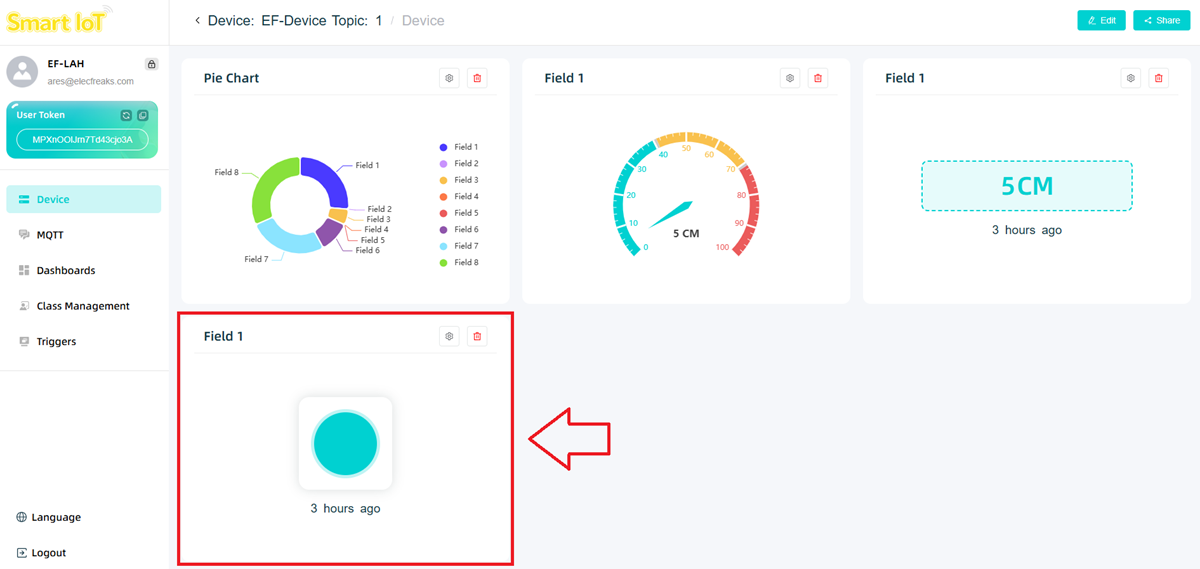
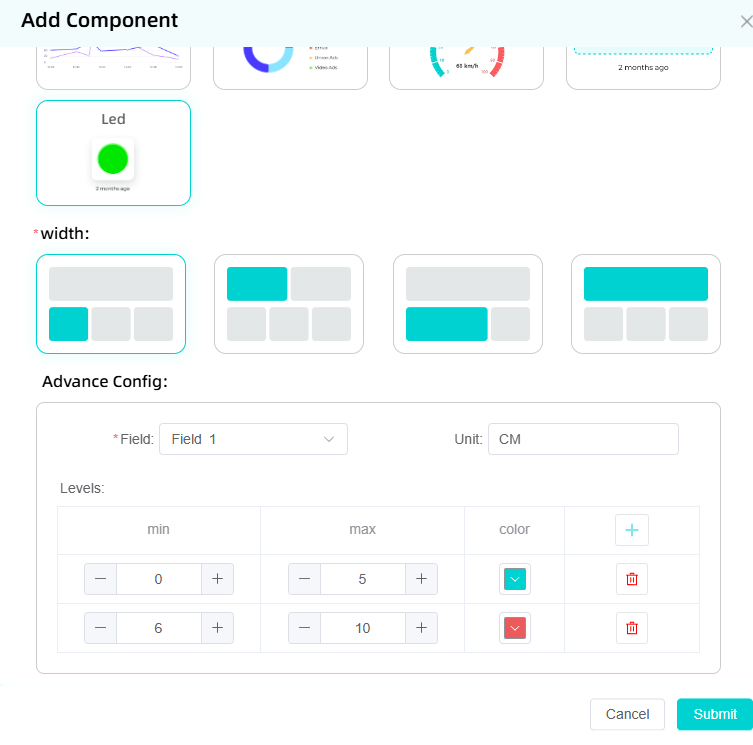
可设置不同阈值区间的LED灯的颜色
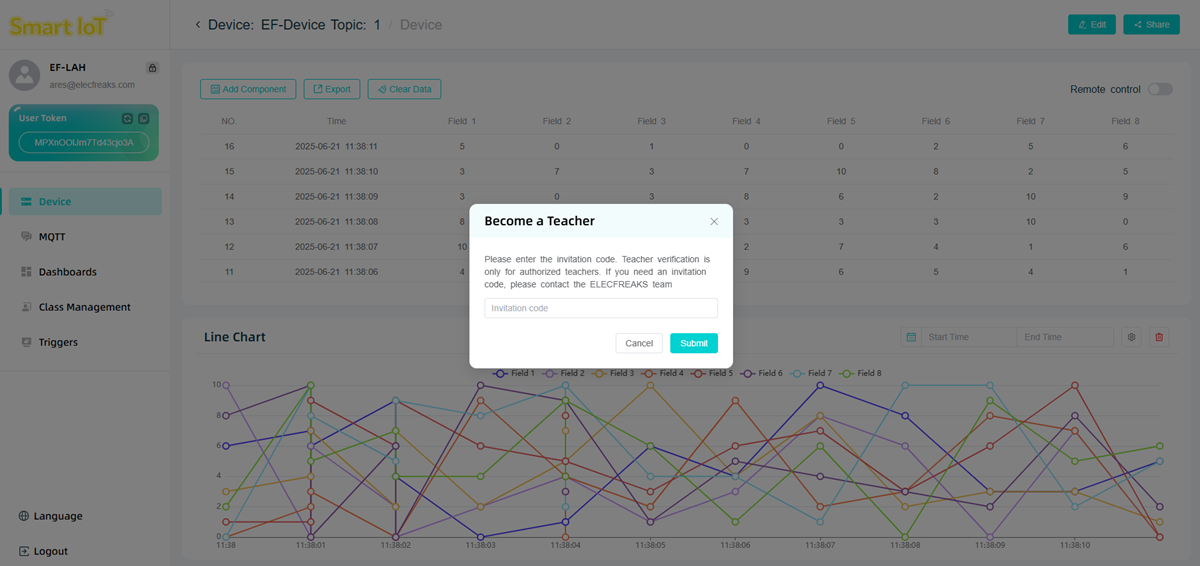
SmartIot 平台班级管理
点击class management选项,进入班级管理界面,如果发现需要教师账号激活码,请联系ELECFREAKS官方人员,邮箱support@elecfreaks.com。
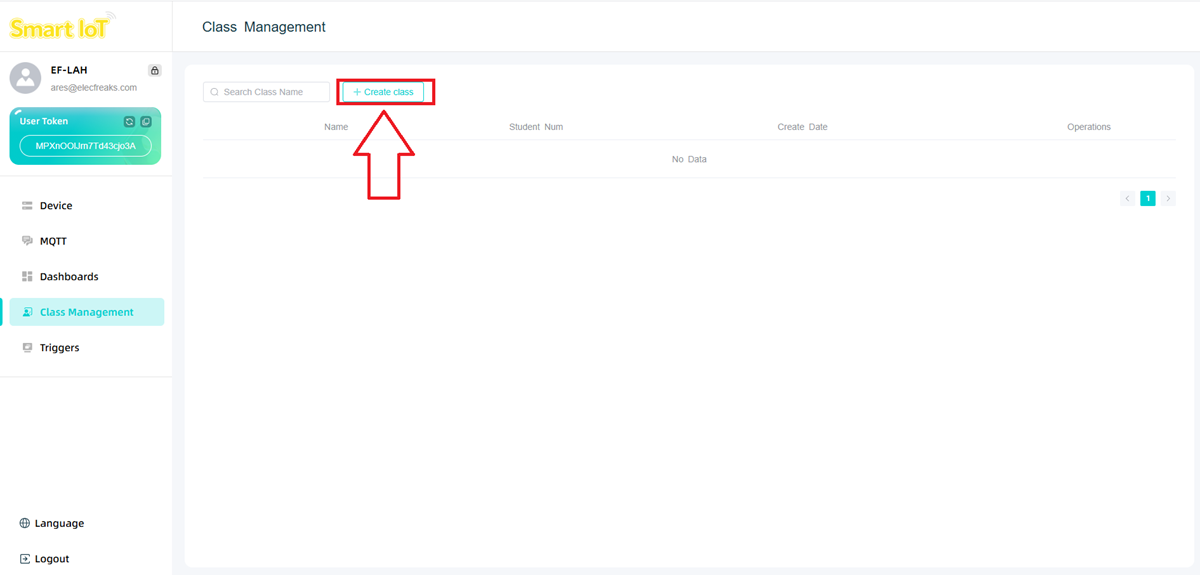
点击Create Class创建班级。
在弹出页面输入班级名称及录入学生姓名。
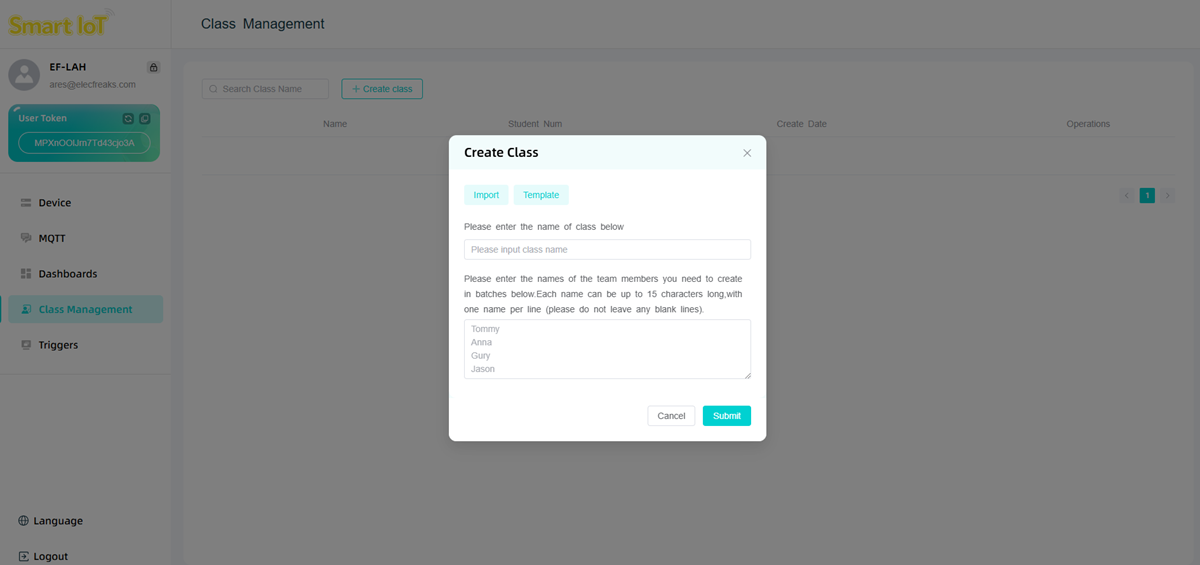
注意:每个名称最多可包含 15 个字符,每行一个名称(请不要留下任何空白行)。
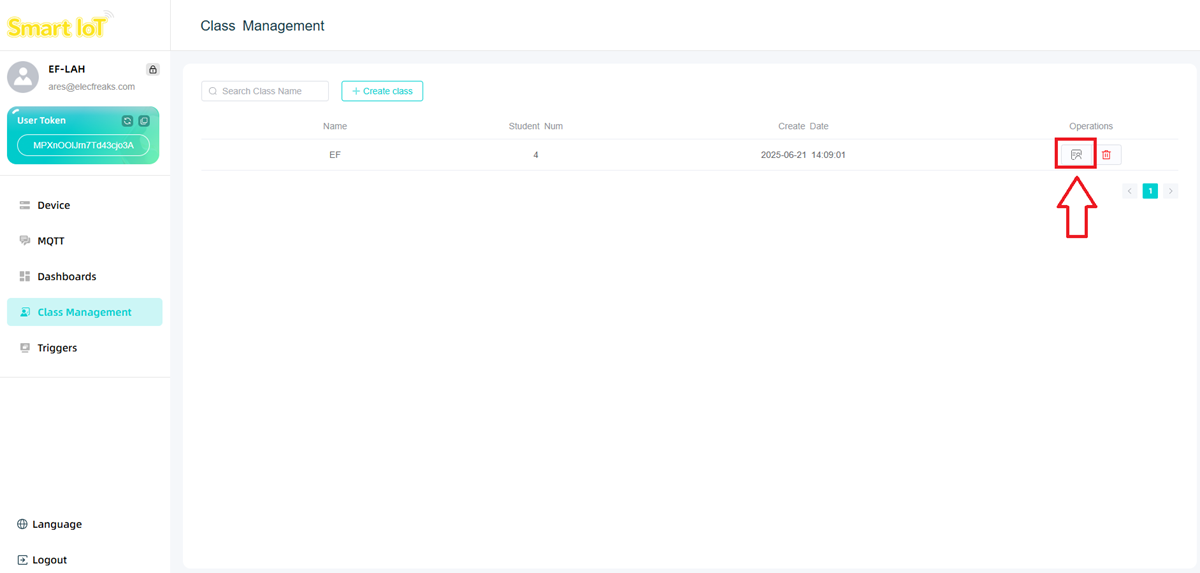
创建完成班级后,点击图标,进入学生信息管理界面。
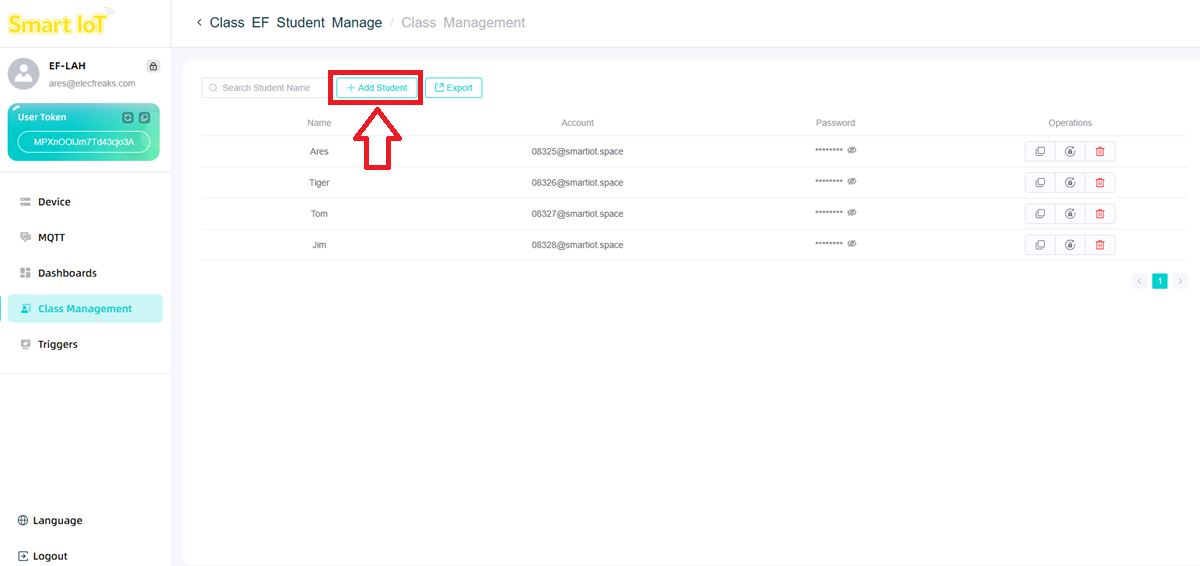
点击Add Student可以填写学生信息
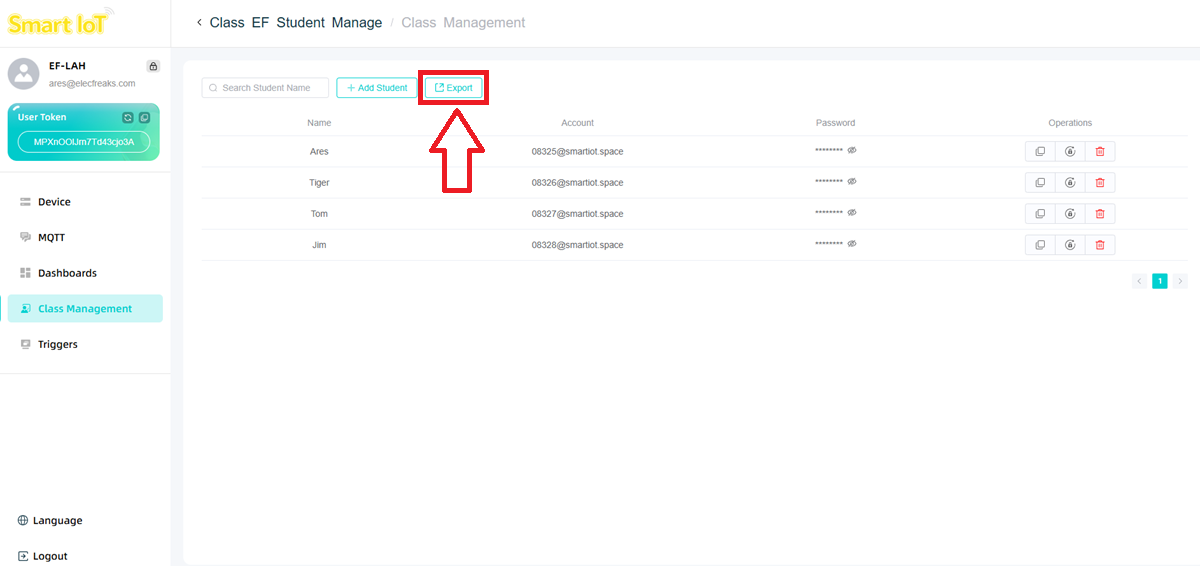
点击Export可以导出全部学生数据
点击复制图标可以复制单个学生数据
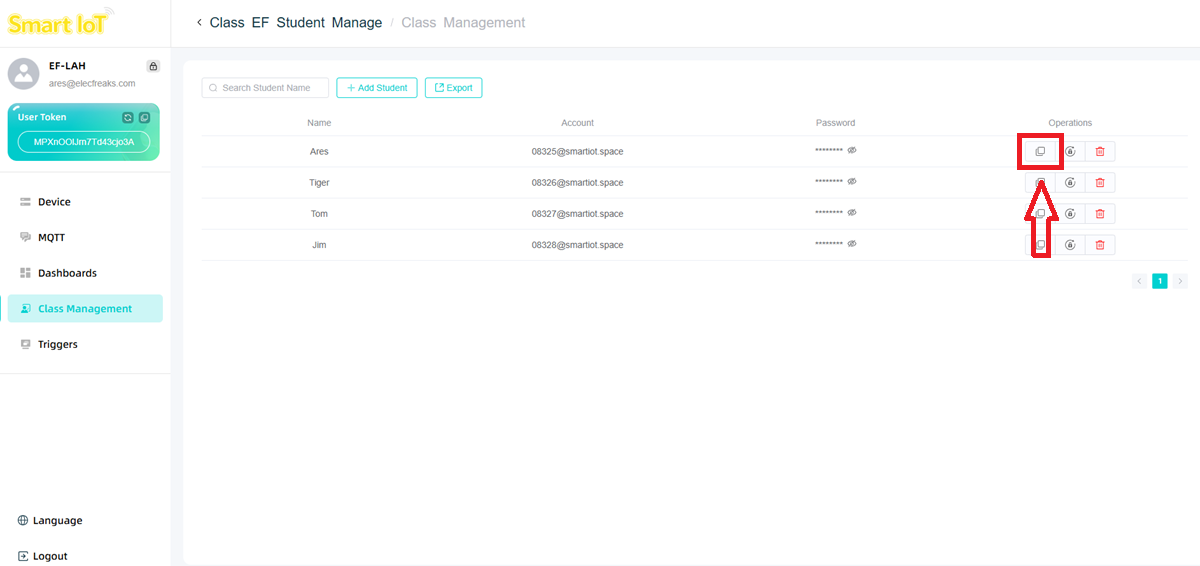
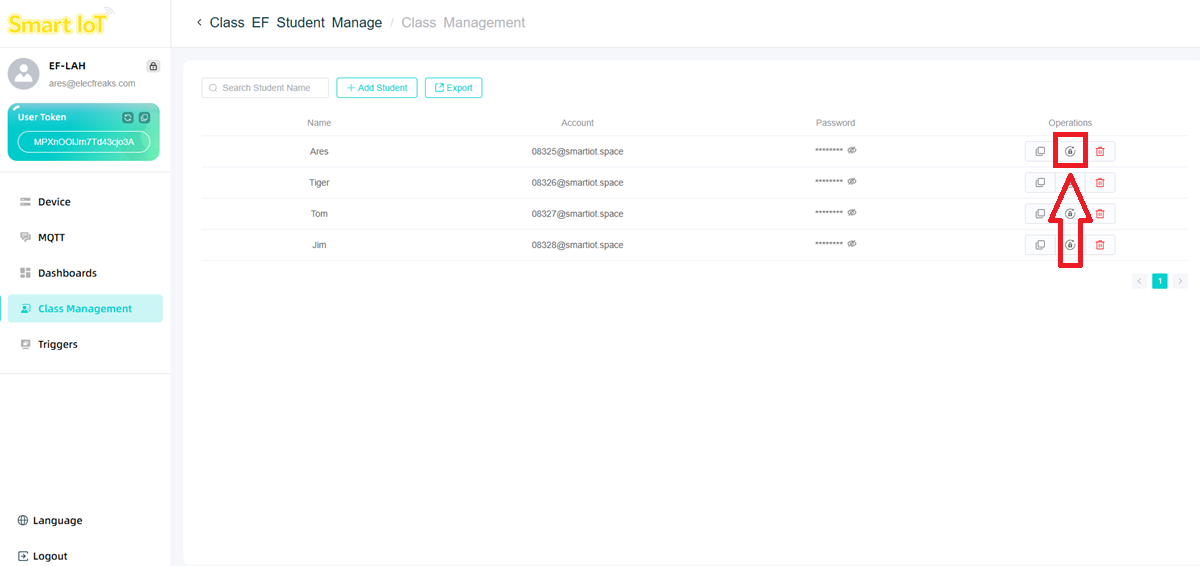
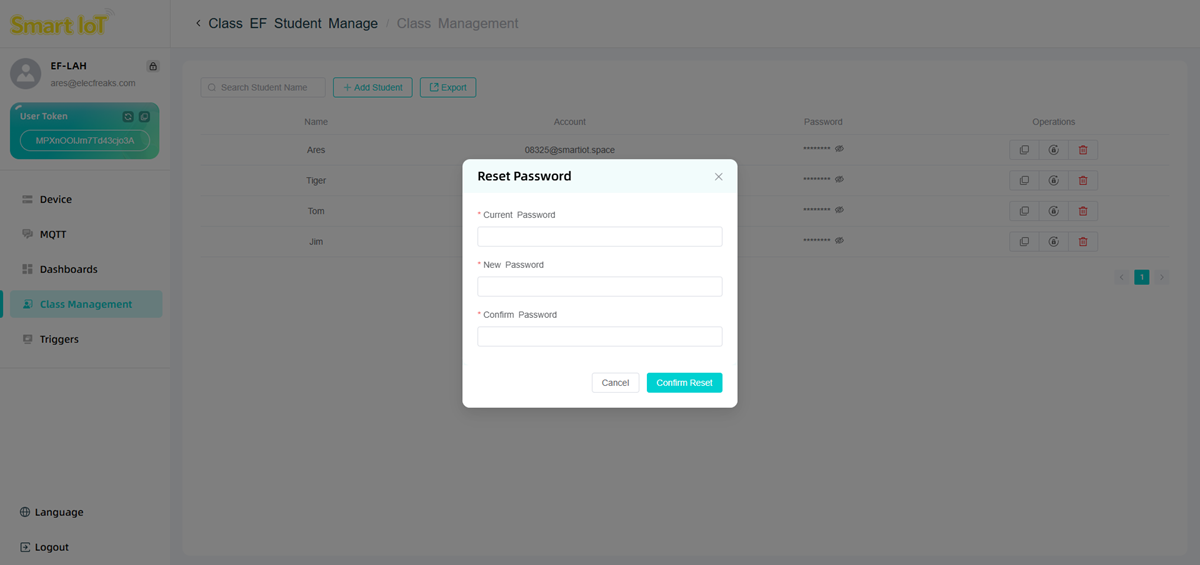
点击Reset Password可以重置学生账户密码,防止学生忘记密码
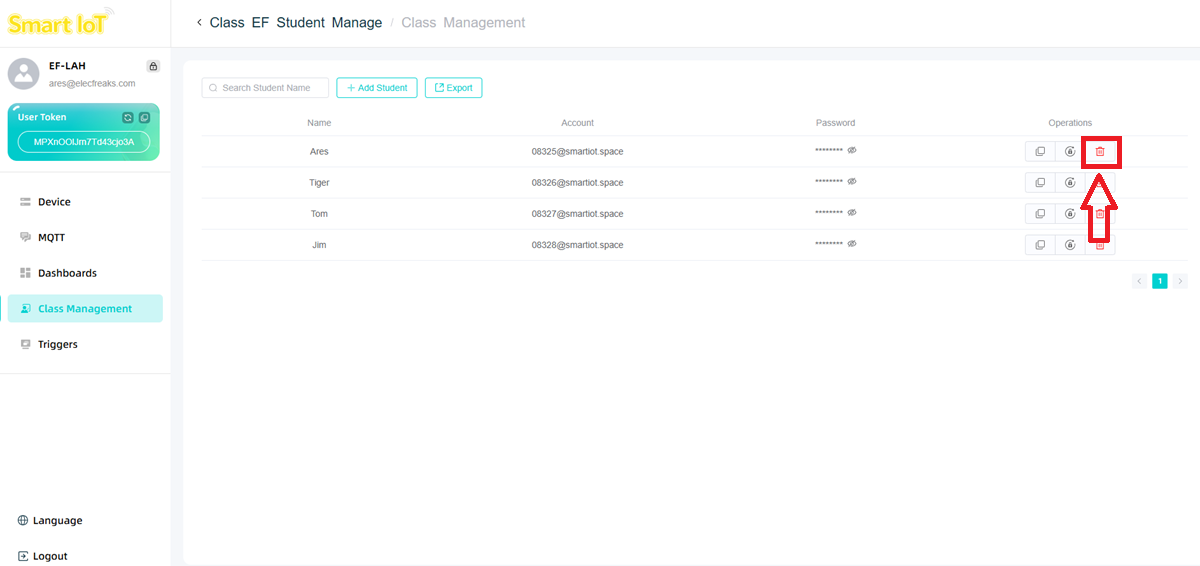
点击删除可以删除学生信息
SmartIot 平台重置密码
点击下图所指示图标即可进入密码重置界面。
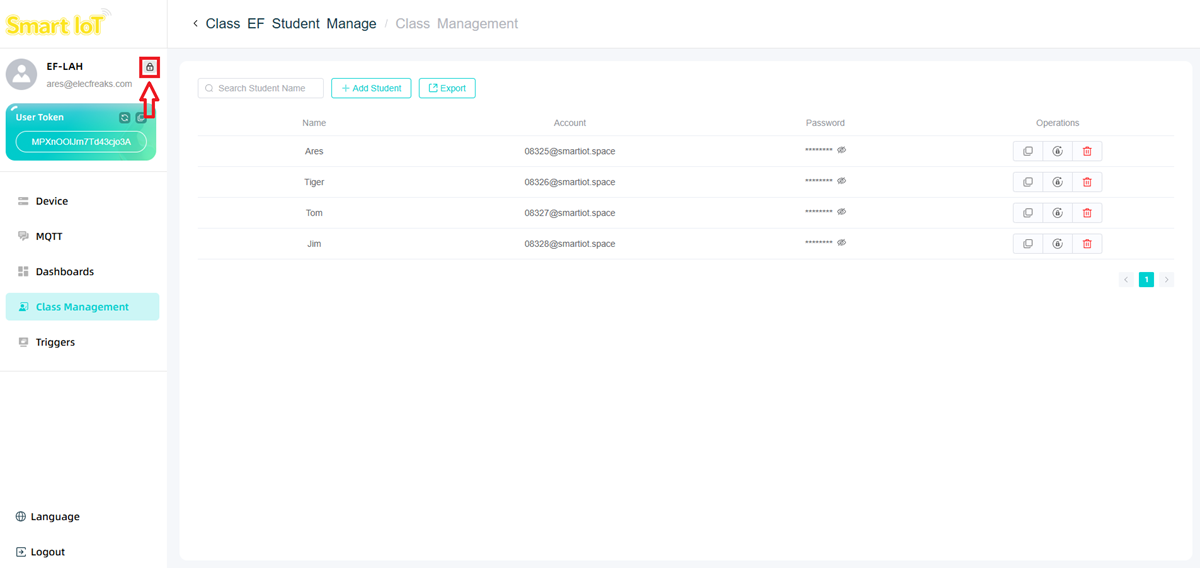
输入旧密码和新密码即可修改密码。
SmartIot 配置共享
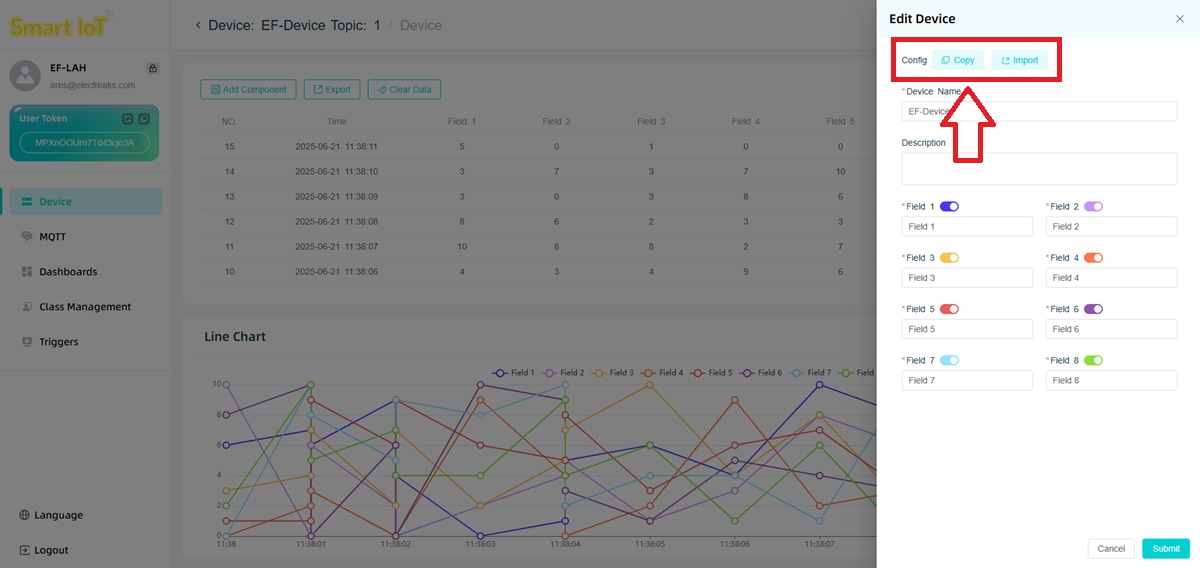
点击Copy或者Import导出或者导入设备配置。
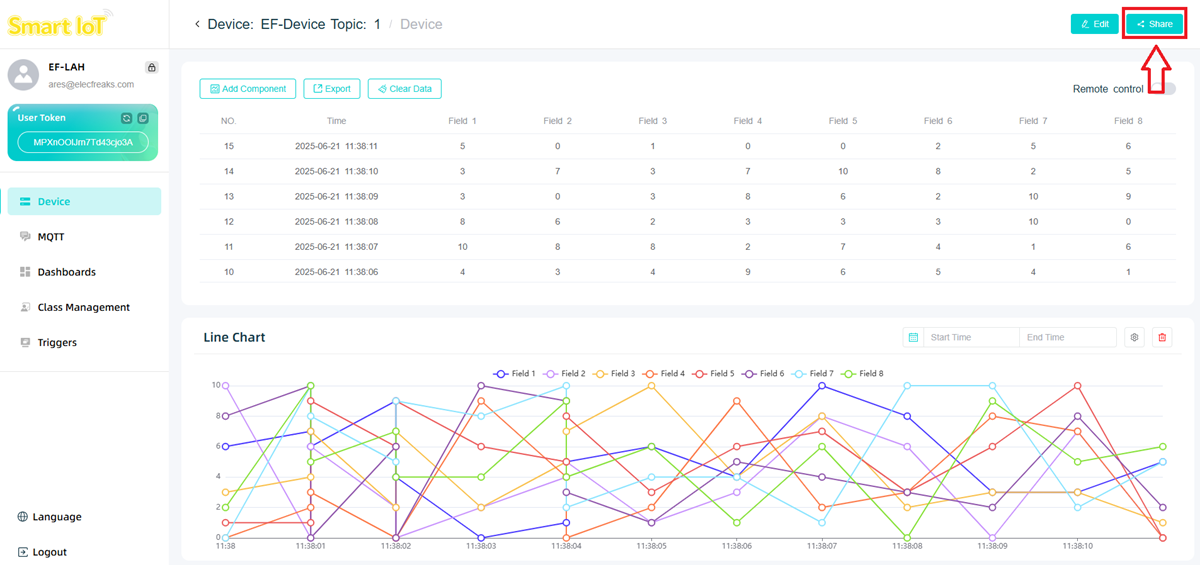
SmartIot 设备共享
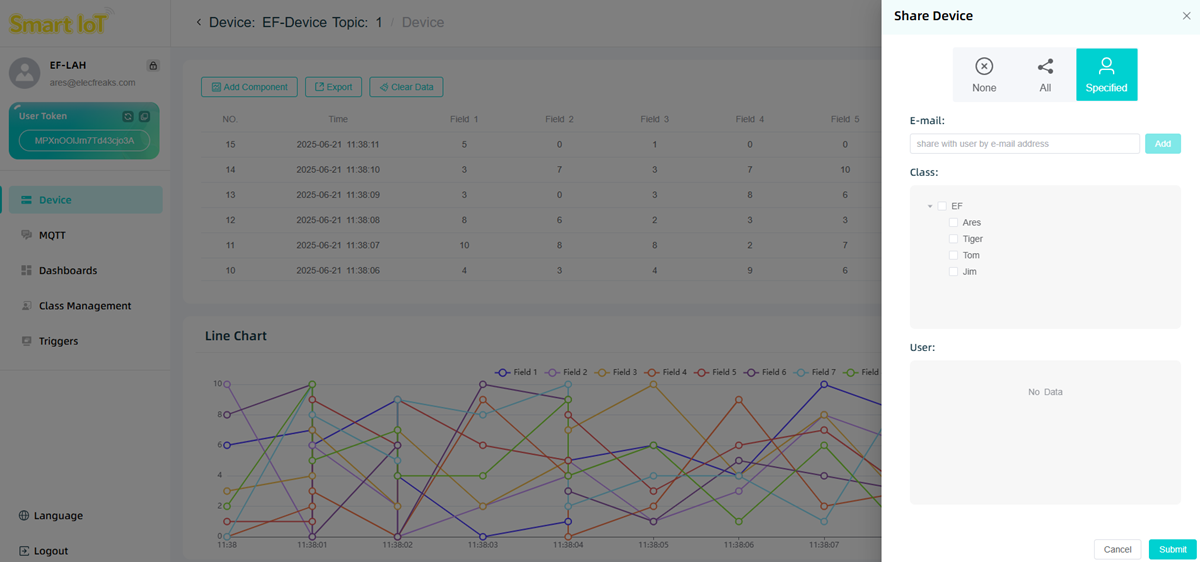
点击Share进入设备共享页面。
点击ALL设置设备为公开共享设备,有设备共享链接的人员都可以访问该设备查看数据。
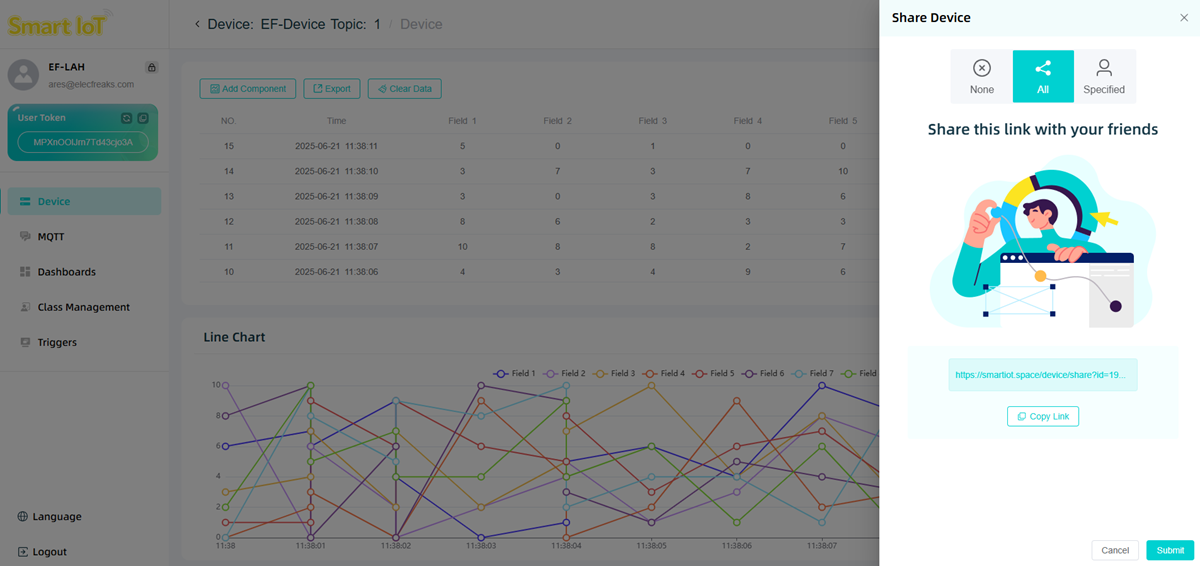
点击Specified设置设备为私人共享设备,可通过邮箱指定账户共享,如果是教师账户,也可通过下方选项快速共享设备给班级成员。
共享设备会在Share Device中显示。
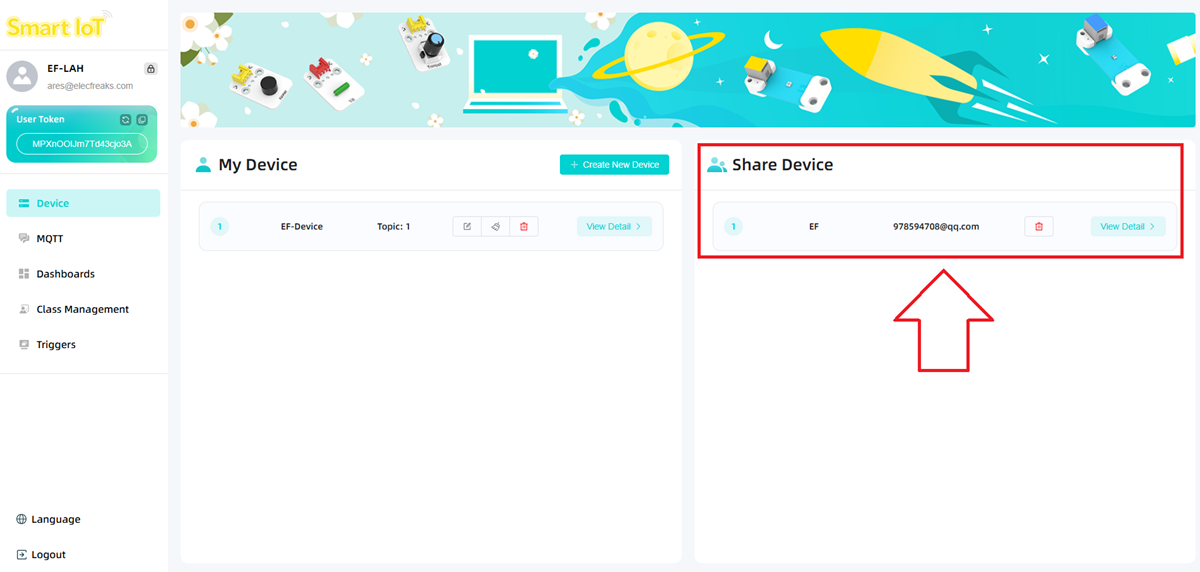
被分享者只拥有阅读权限,无法对数据对图表内容进行修改。