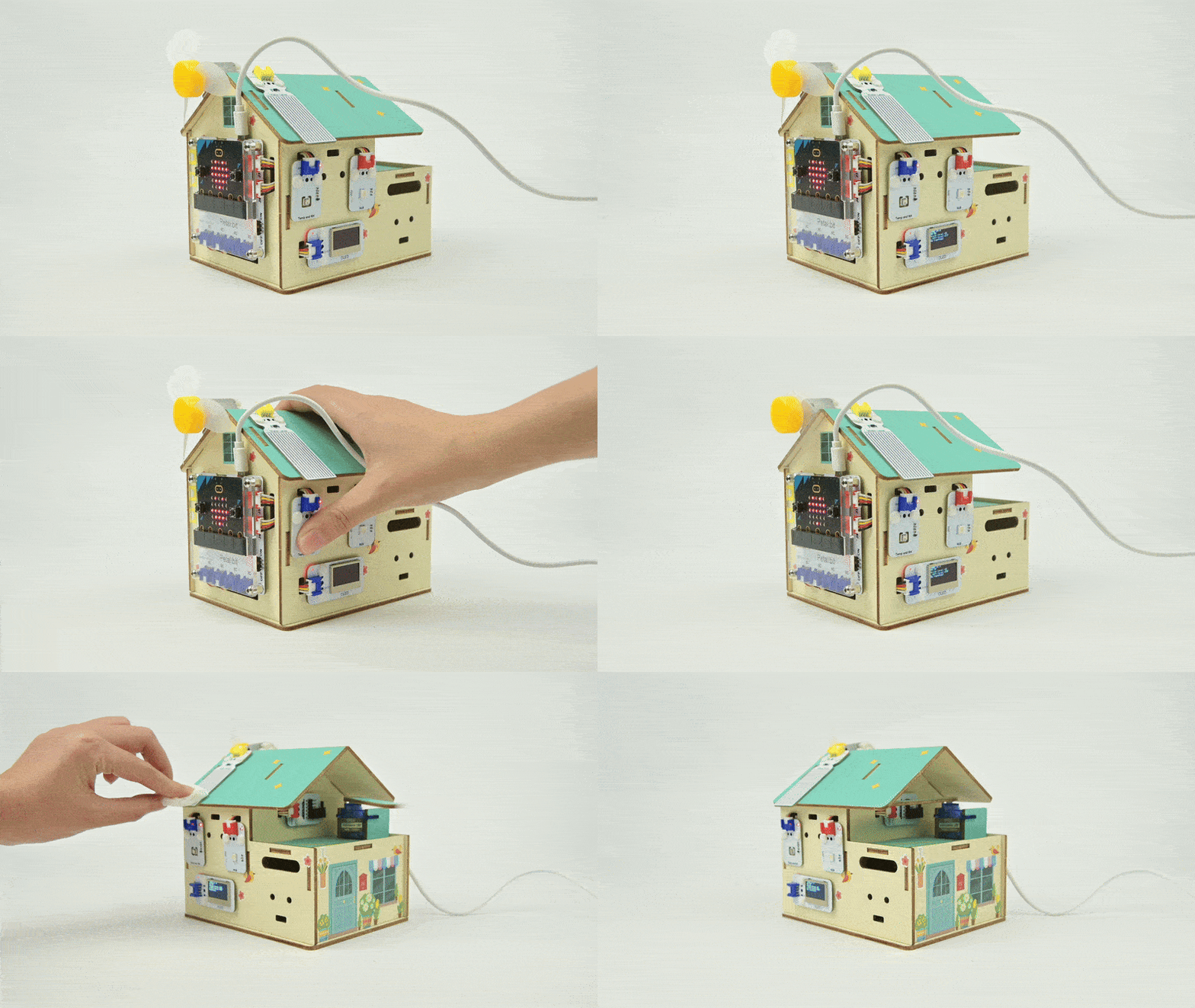
智能房屋
简介
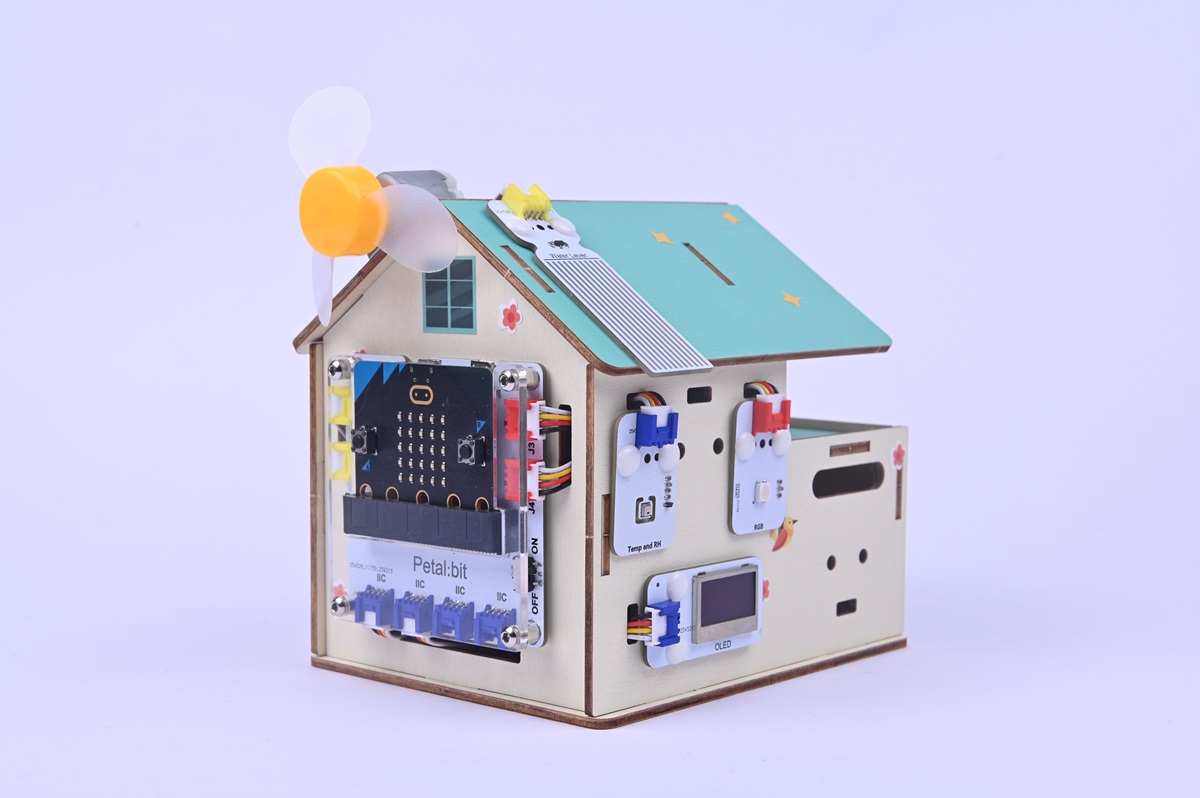
在本项目中,我们将学习如何制作一个智能房屋,结合前面的几个课程和结构件,实际制作一个拥有智能晾衣架、温控风扇、温湿度提醒、节能灯的综合性案例。
教学目标
复习前面学习的课程
完成整体展示案例的综合制作
教学准备
在开始教学之前,请确保您已经准备好以下必要的材料:
| 图片 | 名称 | 数量 | 备注 |
|---|---|---|---|
| 智能家居探索者套装 | 1 | ||
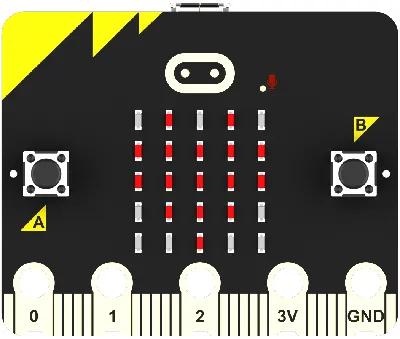 | micro:bit | 1 | 自行准备 |
 | PC | 1 | 自行准备 |
这些材料将为您提供一个完整的体验,确保您可以顺利地进行后续的操作和学习。如果您已准备好以上内容,我们可以继续进入下一步。
课程引入
在前面的课程中我们学习了智能晾衣架、温控风扇、温湿度提醒、节能灯等案例,这节课我们要制作一个综合性的小屋,把这些功能都集合起来,做一个智能房屋。
项目制作
硬件连接
将水位传感器连接到花瓣基础扩展板的J1接口,
将风扇模块连接到花瓣基础扩展板的J2接口,
将RGB灯连接到花瓣基础扩展板的J3接口,
将Adapter连接到花瓣基础扩展板的J4接口,
将180度舵机连接到Adapter的S1接口,
将温湿度传感器和OLED显示屏连接到花瓣基础扩展板的IIC接口。

编程平台
我们通常使用图形化编程平台makecode对micro:bit进行编程
编程平台入口:https://makecode.microbit.org/
新建项目
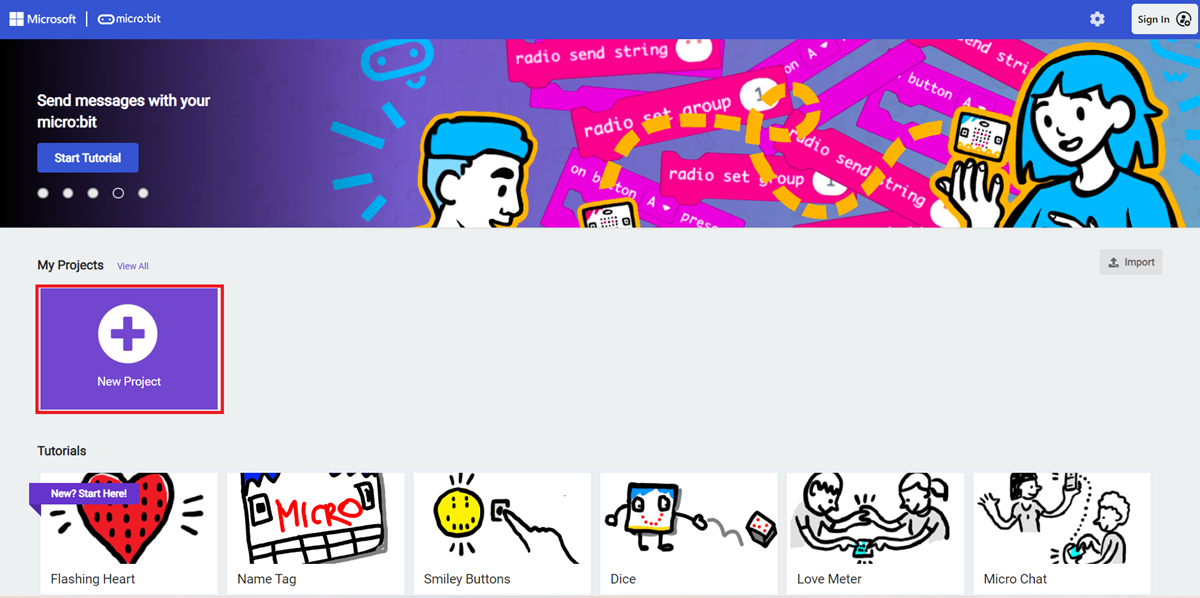
打开https://makecode.microbit.org/
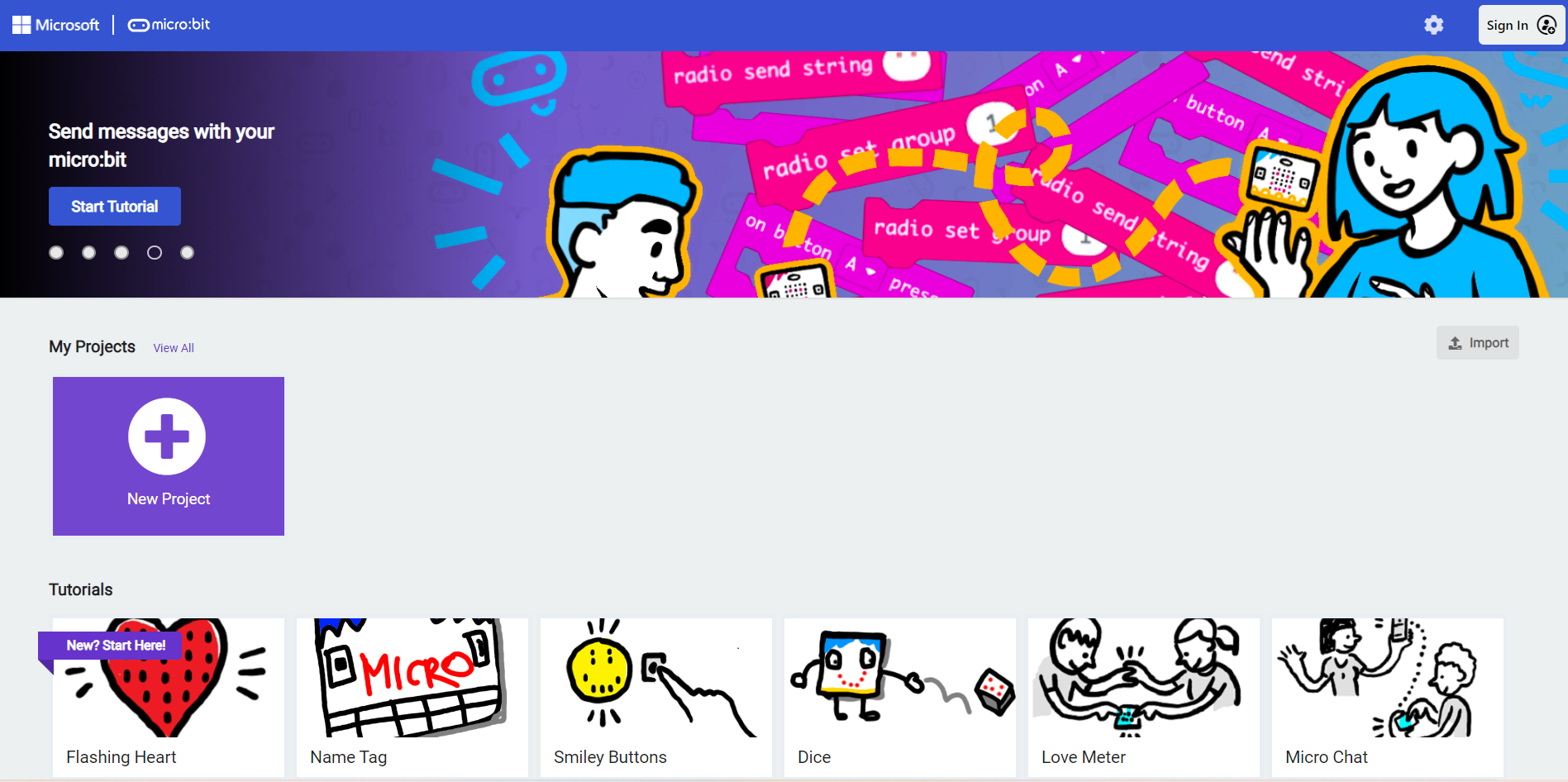
新建项目
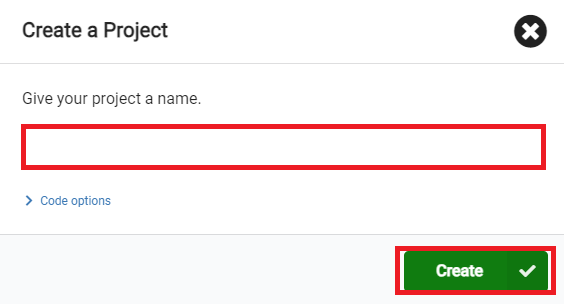
输入项目名称并点击创建。
添加软件库
在makecode编程界面的Toolbox点击Extensions。

在弹出页面搜索petal,并点击选择petal的软件库。

编写程序
示例程序:https://makecode.microbit.org/_1HFgEsKExWMq
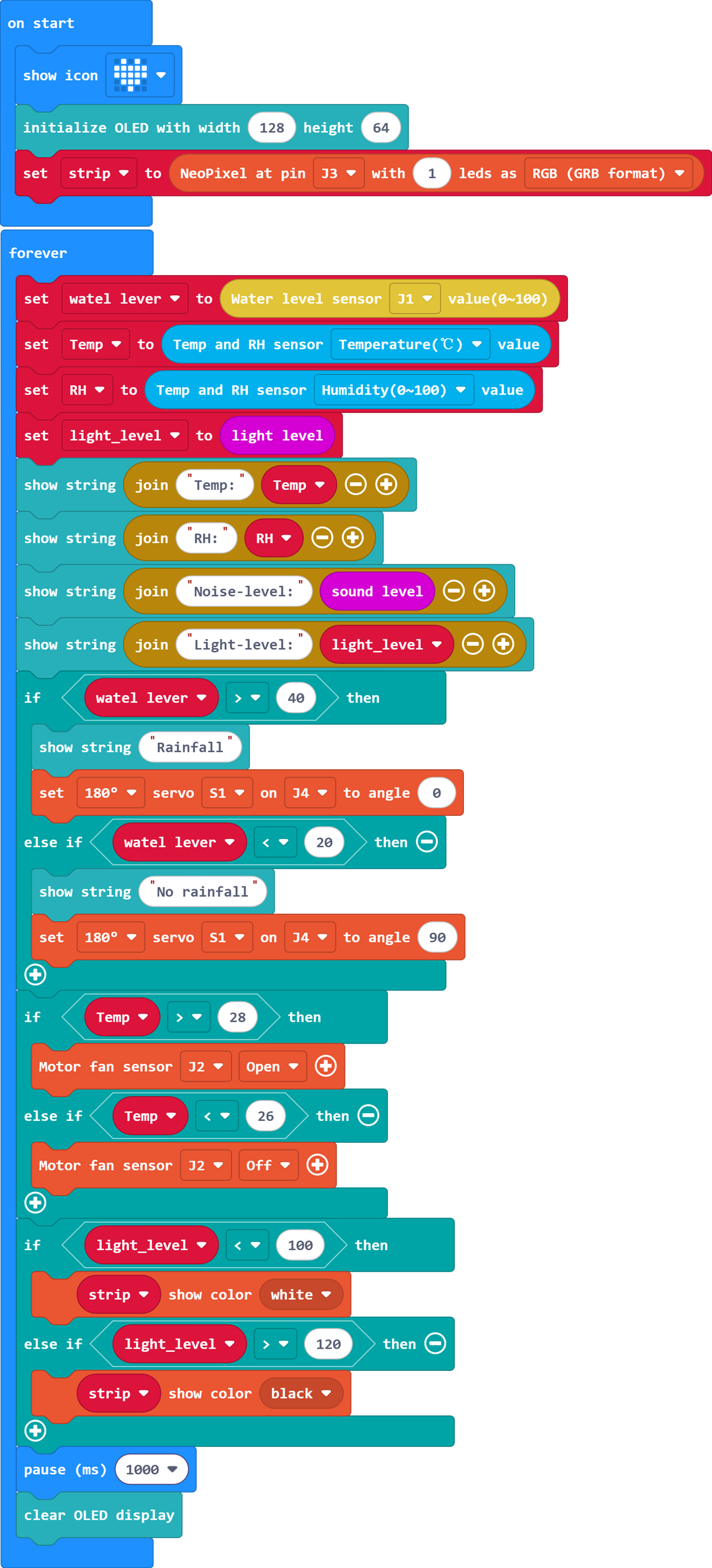
你也可以通过以下网页直接下载程序。
如何将程序下载到micro:bit?
使用USB线连接PC和micro:bit V2。
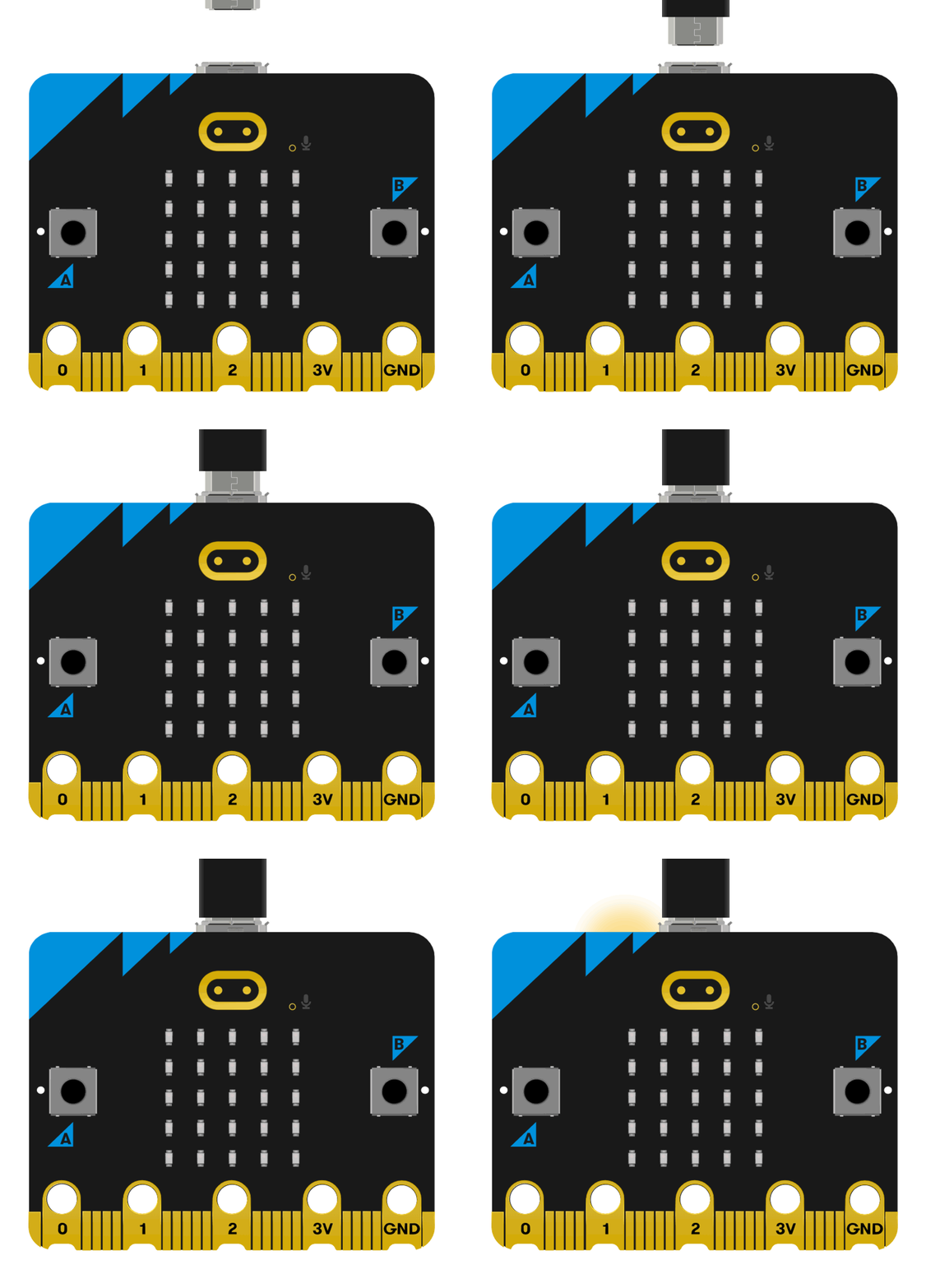
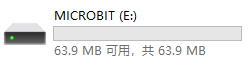
连接成功后,电脑上会识别出一个名为MICROBIT的盘符。
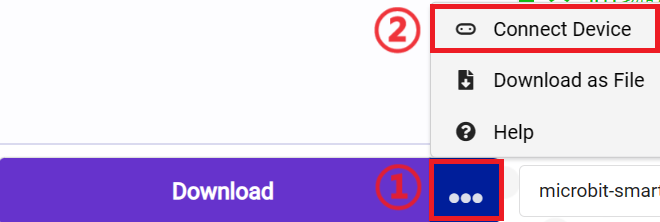
点击左下角的 ,选择
,选择Connect Device。
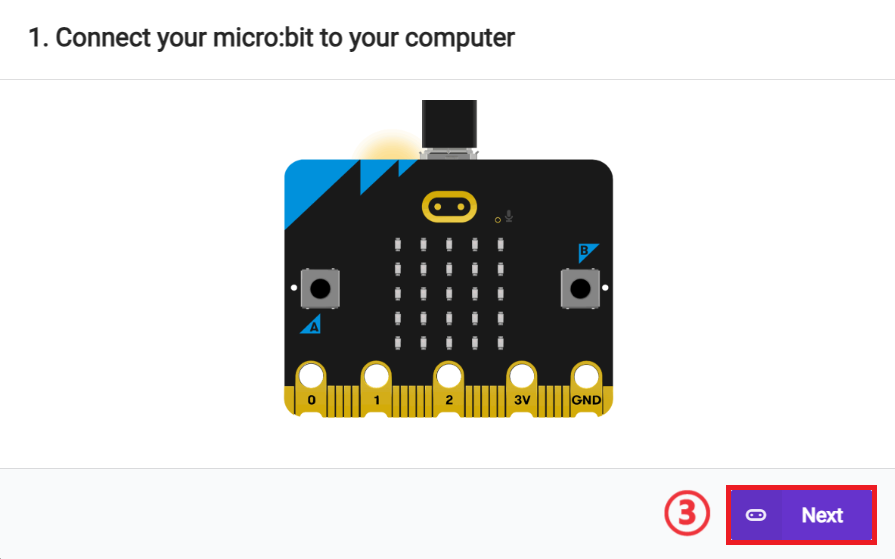
点击 。
。
点击 。
。
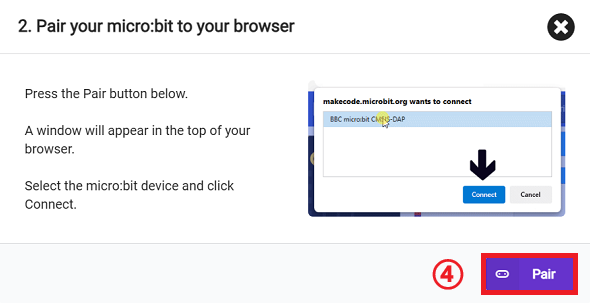
在弹出窗口选择BBC micro:bit CMSIS-DAP,然后选择连接,至此,我们的micro:bit就已经连接成功。
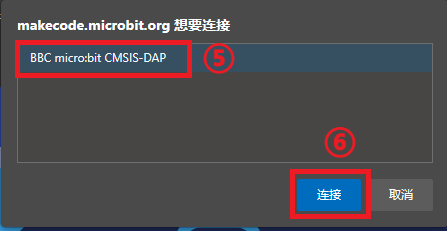
点击下载程序。

结果
- 智能灯光:光线控制彩虹灯
- 智能晾衣架:水位传感器检测,当检测到雨水时,自动收起晾衣架
- 温控风扇:自动控温风扇
- 居住环境检测:通过OLED显示屏显示当前的温湿度、噪音、光线强度、是否降雨等信息