哪吒 ESP32 多功能主控盒
简介
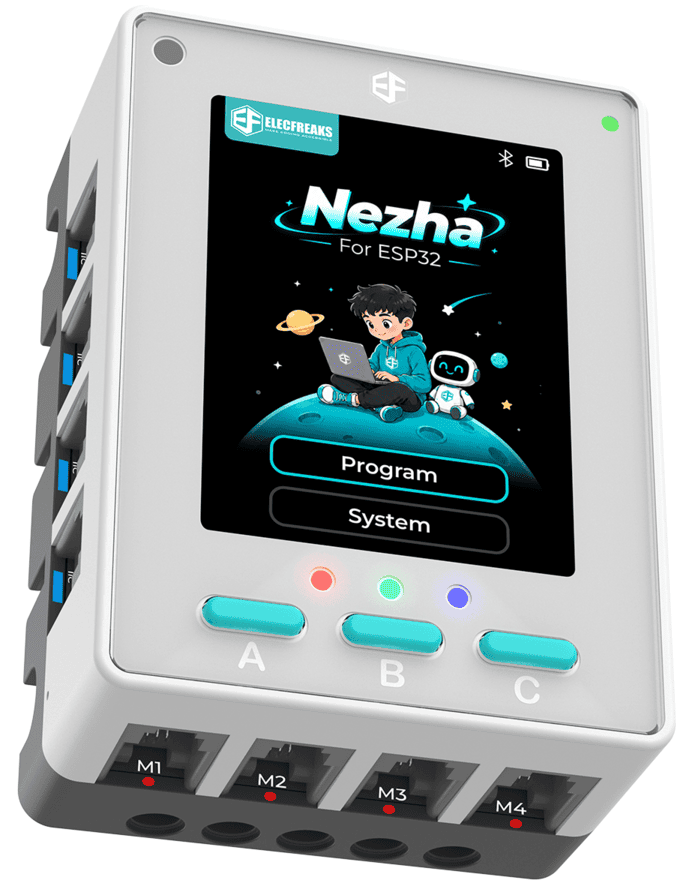
哪吒 ESP32 多功能主控盒是一款面向 K12 编程教育、机器人赛事和 AIoT 创作场景设计的核心控制器。
产品采用“主控 + 传感器”的模块化使用方式,结合积木生态,可用于基础编程教学、传感器项目、机器人控制、智能环境监测和创意搭建。主控盒采用全包裹外观设计,并配备 RJ11 防呆接口和接口颜色识别系统,方便学生在课堂、社团和赛事场景中快速连接传感器与扩展模块。
哪吒 ESP32 多功能主控盒支持 MicroBlocks 图形化编程、MicroPython 编程与 Python 编程,并可结合 Smart IoT 平台进行数据展示与项目扩展。
产品SKU:EF03480
特性
全包裹防护设计
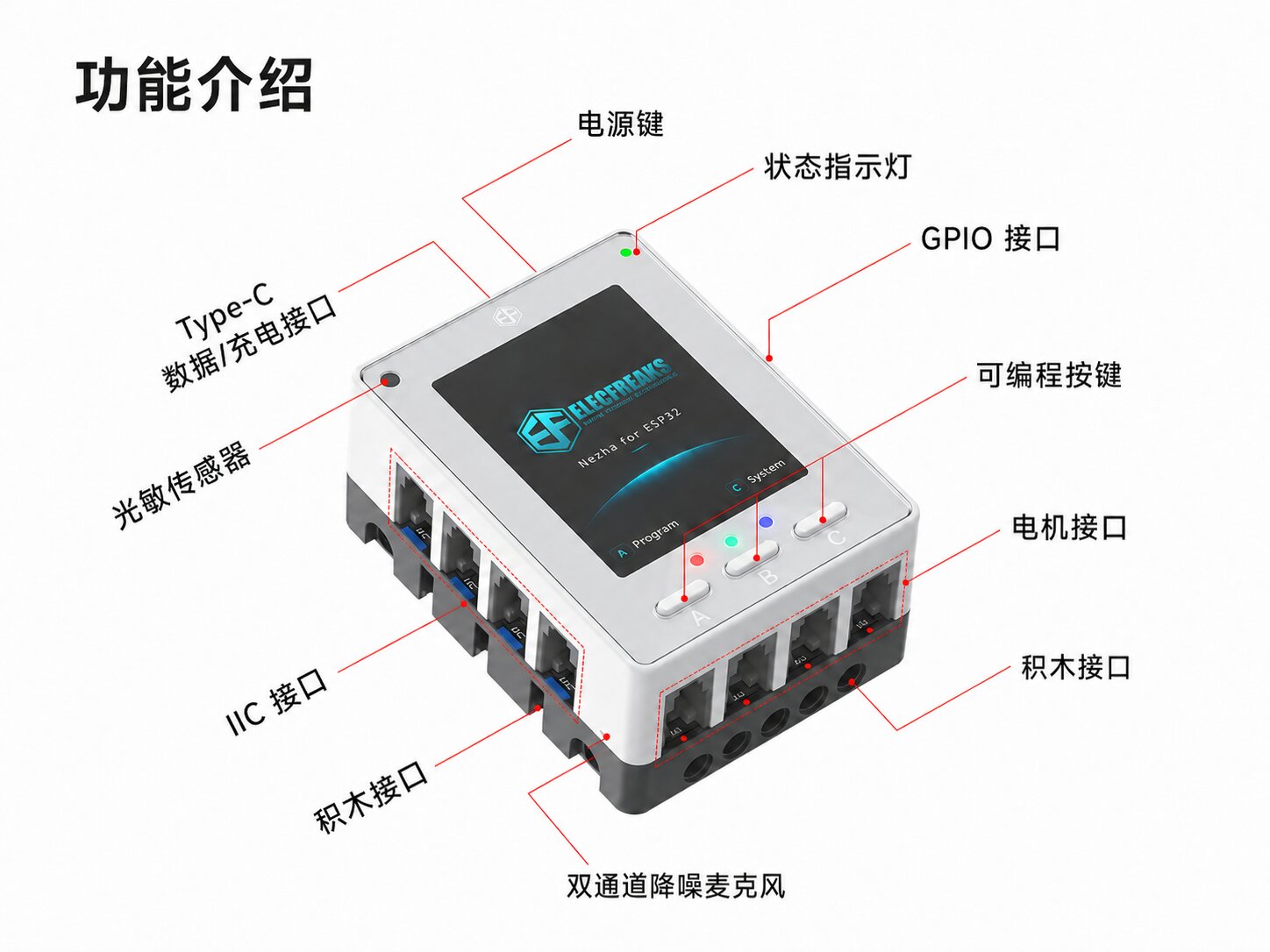
哪吒 ESP32 多功能主控盒采用全包裹结构,可降低课堂使用、积木搭建和赛事调试过程中因跌落、磕碰造成硬件损伤的风险。

RJ11 防呆接口
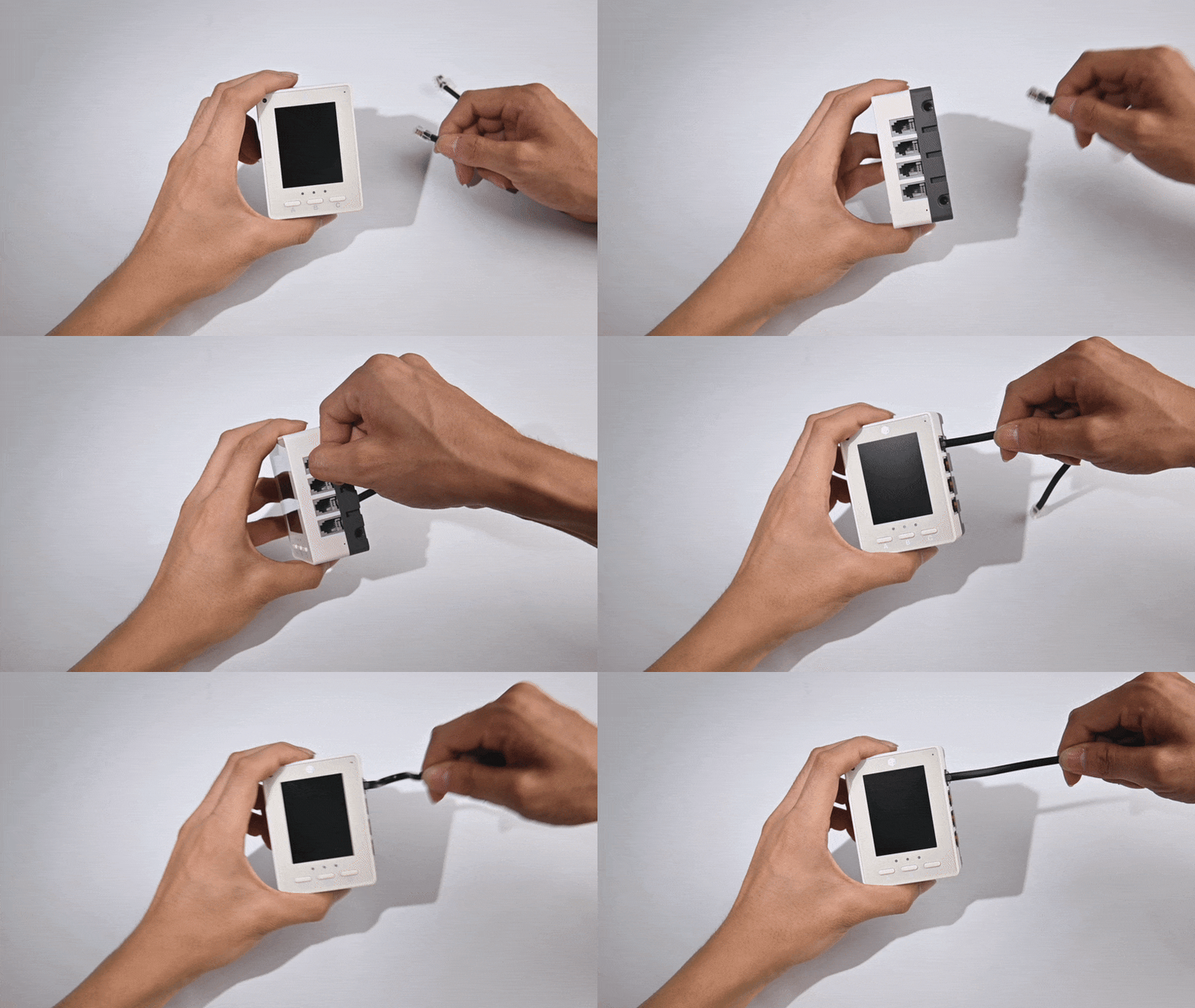
主控盒采用 RJ11 防呆接口,降低反插、误插和接口磨损风险,适合大班教学和低龄学生使用。
接口颜色识别系统
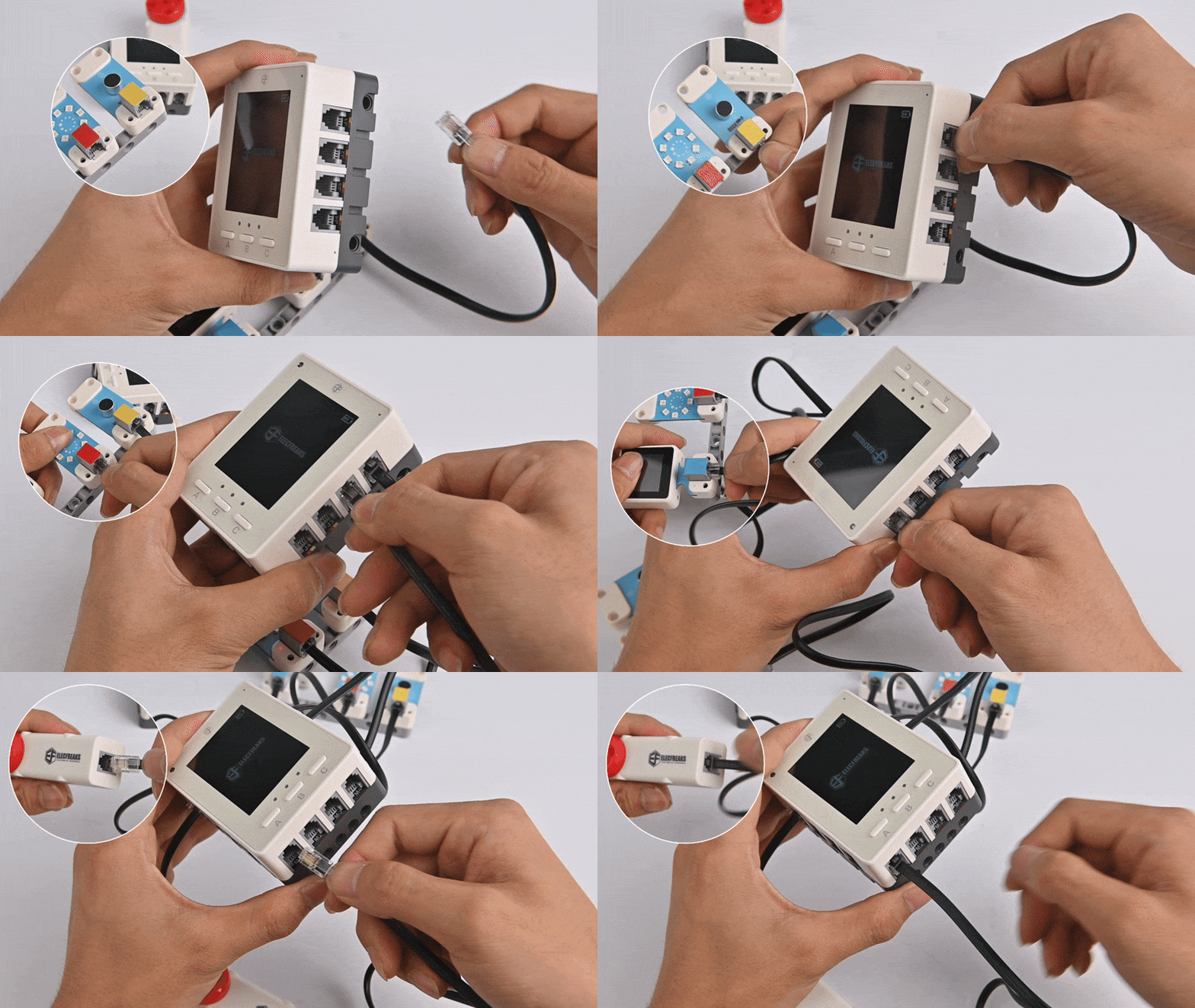
接口颜色识别系统通过不同颜色区分接口类型,帮助学生快速找到正确的连接位置,降低课堂排查成本。
| 接口颜色 | 对应接口类型 | 说明 |
|---|---|---|
| 黄色 | 模拟 / 数字接口 | 可连接对应的模拟类或数字类模块 |
| 橙色 | 数字接口 | 可连接数字类模块 |
| 蓝色 | IIC 接口 | 可连接 IIC 通信类模块 |
| 红色 | 电机接口 | 可连接电机或对应执行器 |
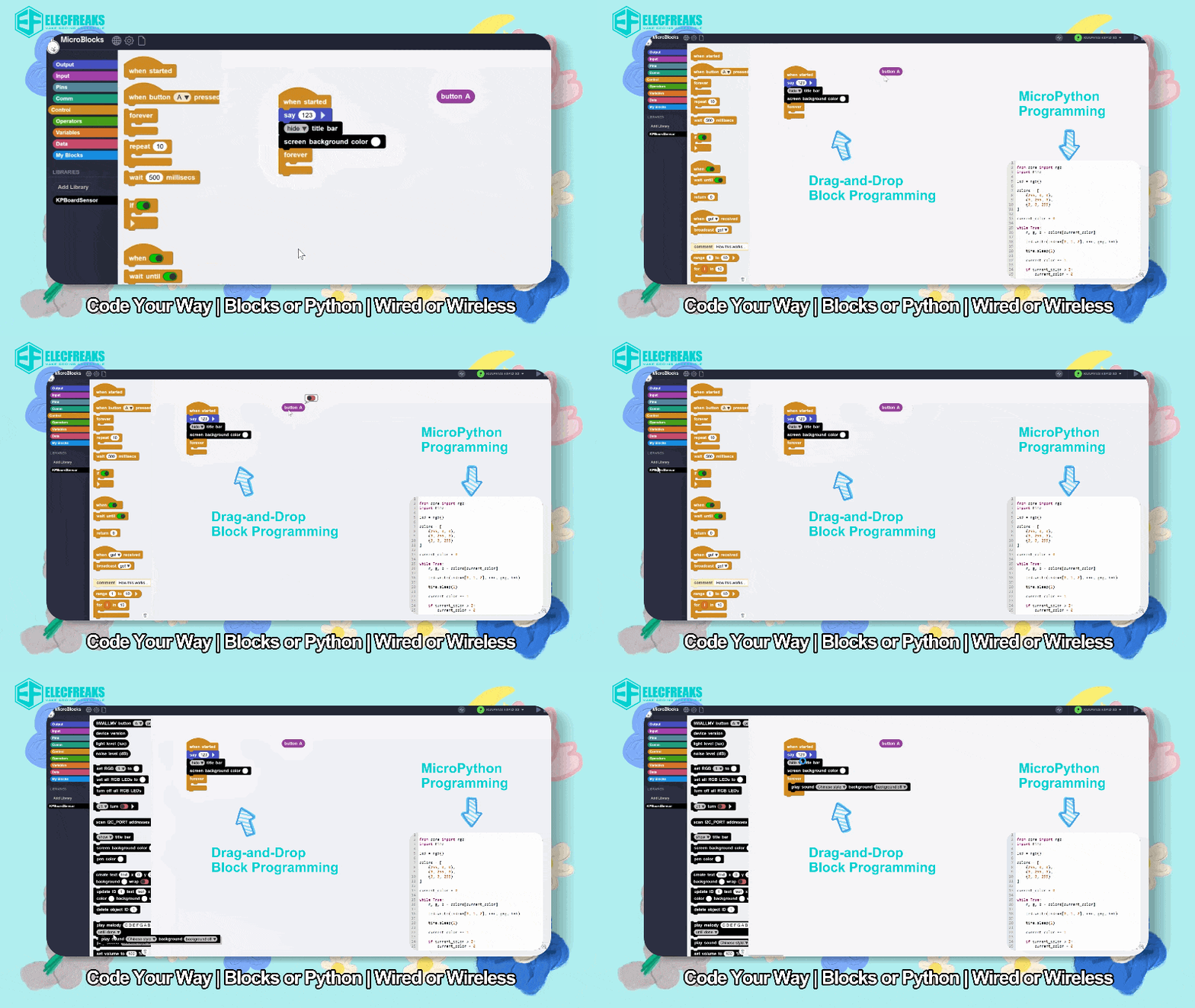
MicroBlocks 图形化编程
主控盒支持 MicroBlocks 图形化编程,适合 K12 编程教学和课堂项目实践。MicroBlocks 支持用户通过积木块完成程序设计,也可用于主控及传感器相关项目开发。
有线与蓝牙无线编程
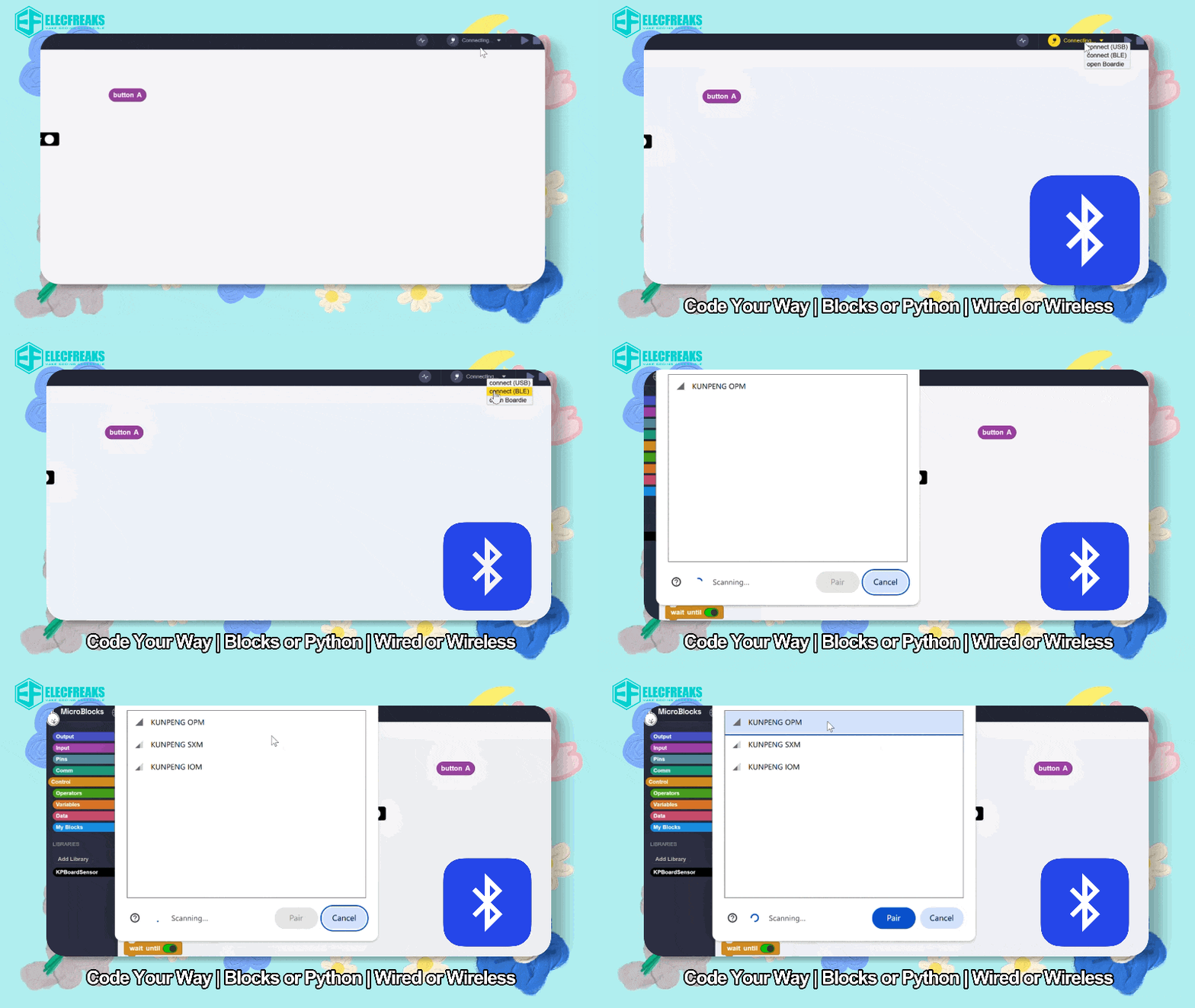
主控盒支持有线编程和蓝牙无线编程。在课堂教学和机器人赛事现场,用户可根据调试场景选择不同连接方式,减少频繁插拔线缆带来的不便。
丰富板载器件
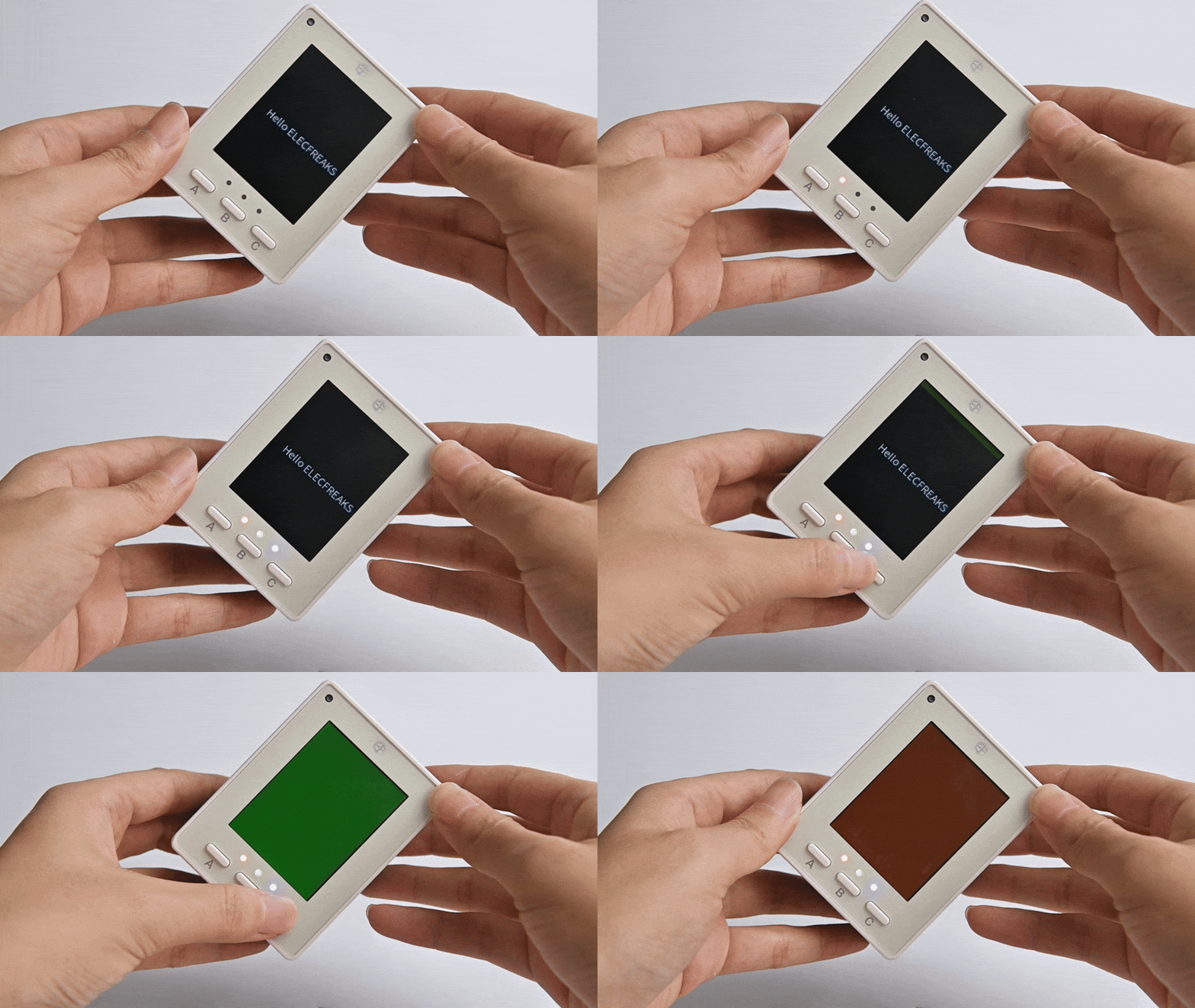
哪吒 ESP32 多功能主控盒内置多种基础输入与输出器件,无需外接模块即可完成入门项目。
| 板载器件 | 用途 |
|---|---|
| 2.4 英寸彩色屏幕 | 用于显示程序界面、传感器数据、交互提示和项目状态信息 |
| 3 个可编程按键 | 用于程序输入、菜单导航和交互控制 |
| 3 颗 RGB 彩灯 | 用于状态提示、程序反馈和灯光交互效果 |
| 光敏传感器 | 用于环境光检测,适合制作自动灯光、光照记录、遮阳提示等项目 |
| 双降噪麦克风阵列 | 用于声音检测,适合噪音观察、语音交互和 AIoT 项目 |
| 陀螺仪 | 用于姿态检测和运动相关项目,适合姿态识别、倾斜检测、运动控制和机器人项目 |
| 扬声器 | 用于声音反馈和提示音 |
Smart IoT 平台支持
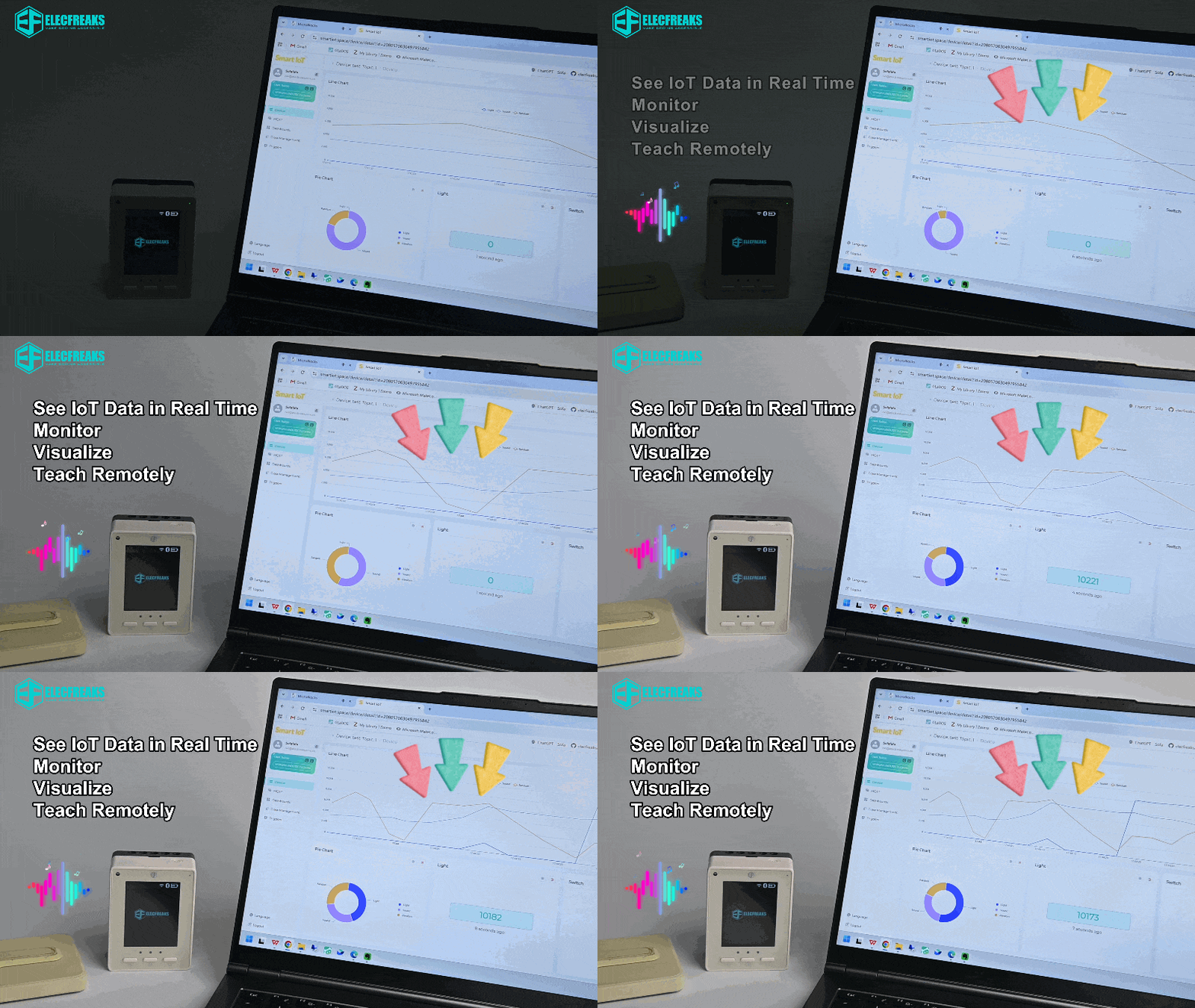
主控盒支持接入 Smart IoT 平台,用户可根据项目需求设计数据仪表盘,用于实时展示和记录个性化数据。
积木生态兼容
主控盒可与主流颗粒积木及慧鱼风格结构件搭配使用,通过积木结构件结合,完成机器人、环境监测、智能装置等创意项目搭建。
技术规格
| 项目 | 参数 |
|---|---|
| 产品名称 | 哪吒 ESP32 多功能主控盒 |
| SKU | EF03480 |
| 主控芯片 | ESP32-S3 双核 240MHz |
| 产品尺寸 | 80 × 60 × 36 mm |
| 产品重量(毛重) | 140 g |
| 充电接口 | USB Type-C |
| 推荐充电规格 | 5V / 3A |
| 充电时长 | 约 60 分钟 |
| 电池 | 内置 7.4V / 900mAh 锂电池 |
| 屏幕 | 2.4 英寸 240 × 320 彩色屏幕 |
| 板载输入 | 3 个可编程按键、光敏传感器、双降噪麦克风阵列、陀螺仪 |
| 板载输出 | 3 颗 RGB 彩灯、扬声器、屏幕 |
| 编程方式 | MicroBlocks、MicroPython |
| 编程连接 | 有线编程、蓝牙无线编程 |
| IoT 能力 | 支持 Smart IoT 平台 |
| 积木兼容 | 可与主流颗粒积木及慧鱼风格结构件搭配使用 |
电源指示灯
电源指示灯可用于显示开关机、电量和充电状态。
| 状态 | 指示灯表现 |
|---|---|
| 开机时 | 绿灯闪烁一次 |
| 关机时 | 红灯闪烁一次 |
| 关机状态 | 指示灯熄灭 |
| 电量 > 50% | 绿色常亮 |
| 20% < 电量 ≤ 50% | 黄色常亮 |
| 10% < 电量 ≤ 20% | 红色常亮 |
| 电量 ≤ 9% | 红色快闪 |
| 开机充电中 | 以当前颜色慢闪 |
| 关机充电中 | 红灯慢闪 |
| 充电完成 | 绿灯常亮 |
UI系统介绍
按键说明
注:
目前按键说明仅适用于固件版本为0.9.3及以前,正式版本按键将修改为A键返回/B键切换/C键确认。
| 固件版本 | A键 | B键 | C键 |
|---|---|---|---|
| 当前版本 V0.9.3 | 返回 / 自定义输入 | 确认 / 自定义输入 | 下一项 / 自定义输入 |
| 正式版本 | 返回 / 自定义输入 | 下一项 / 自定义输入 | 确认 / 自定义输入 |
主要页面介绍
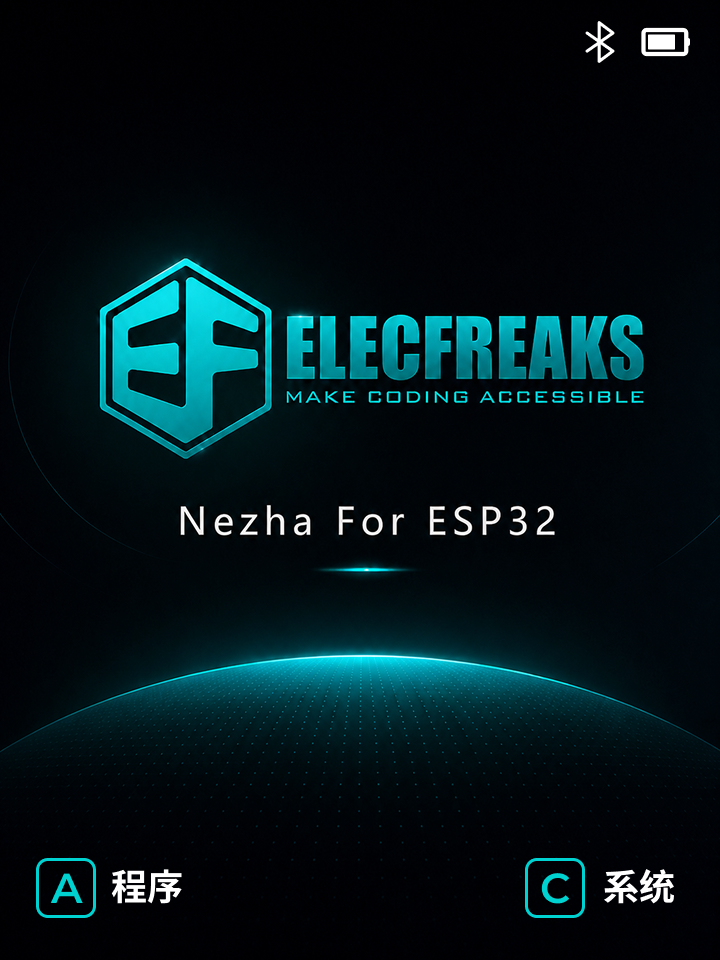
主界面
开机默认界面
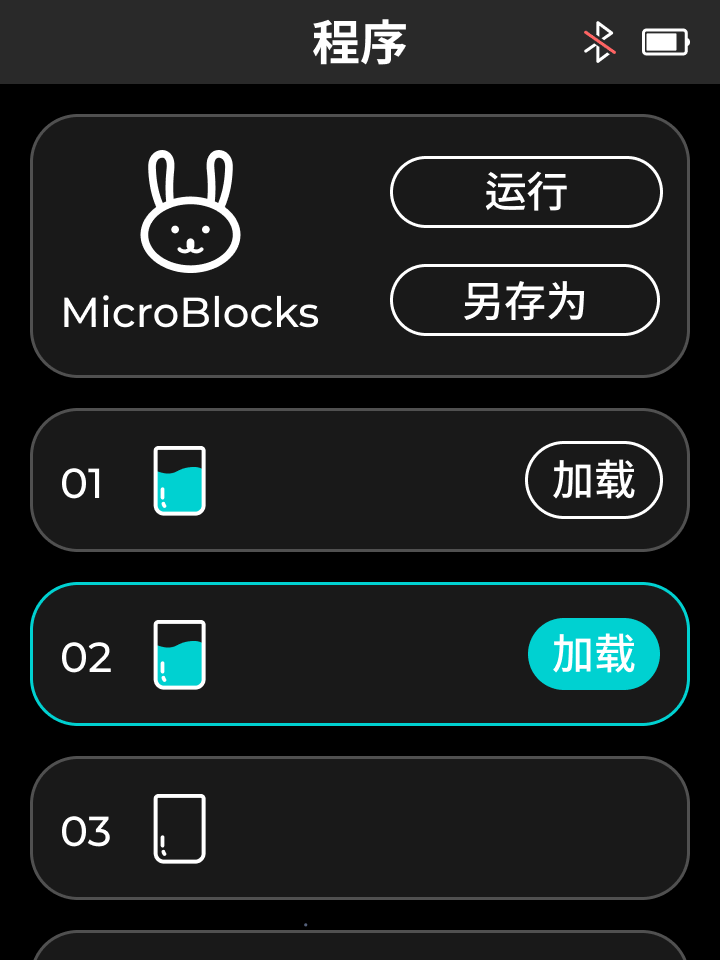
程序运行与读取页面
主界面-单击按键A进入
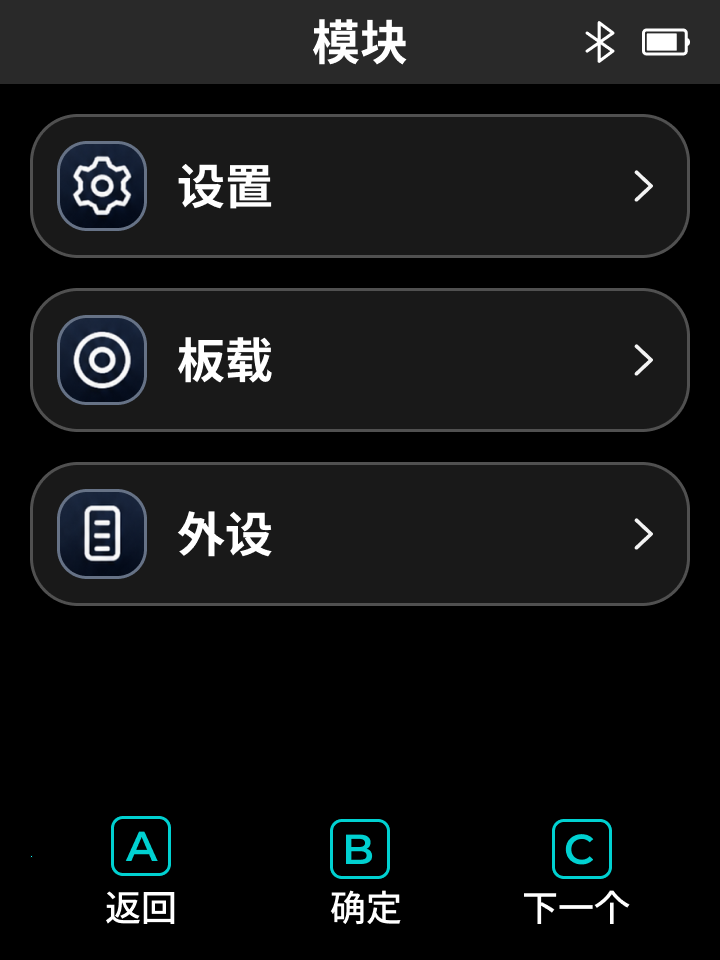
UI系统模块选择页面
主界面-单击按键C进入
快速入门
打开 MicroBlocks
打开 MicroBlocks 平台:
https://www.smartiot.space/microblocks/
【注:Microblocks编程平台的SmartIoT分支仅用于研发初期的测试与试用,产品正式上线后将关闭】
【产品正式推出后,请使用Microblocks官方平台 https://microblocksfun.cn/run/microblocks.html 】
连接主控盒
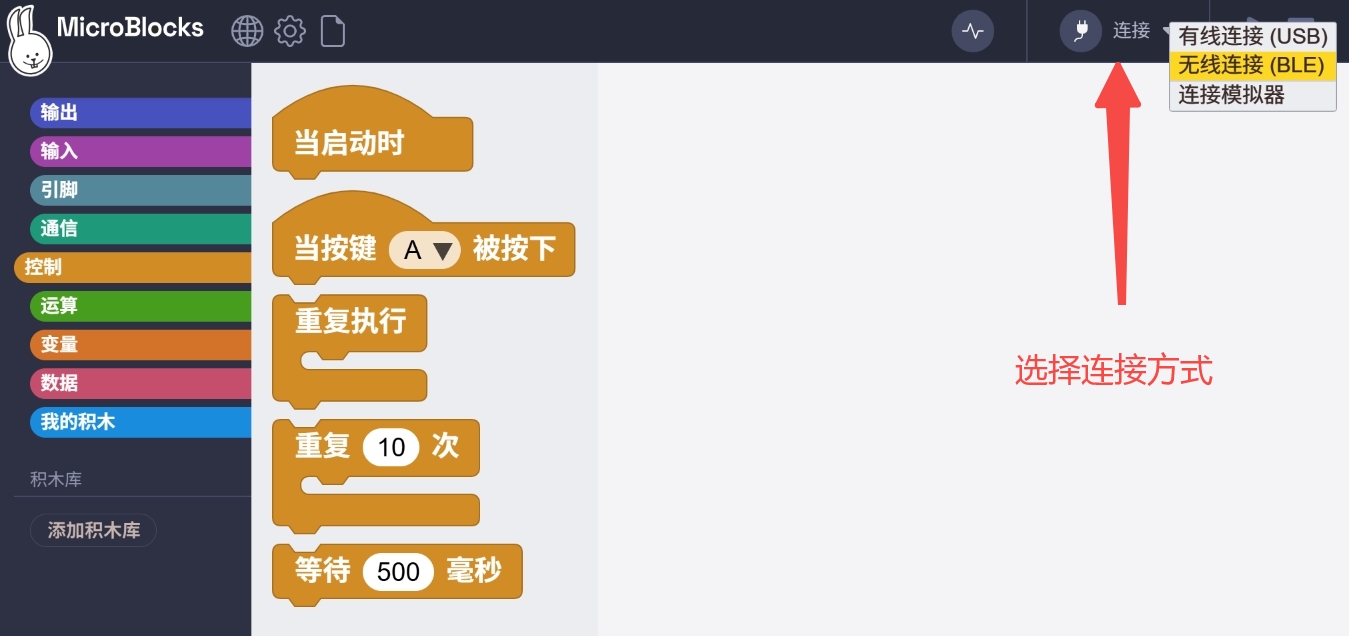
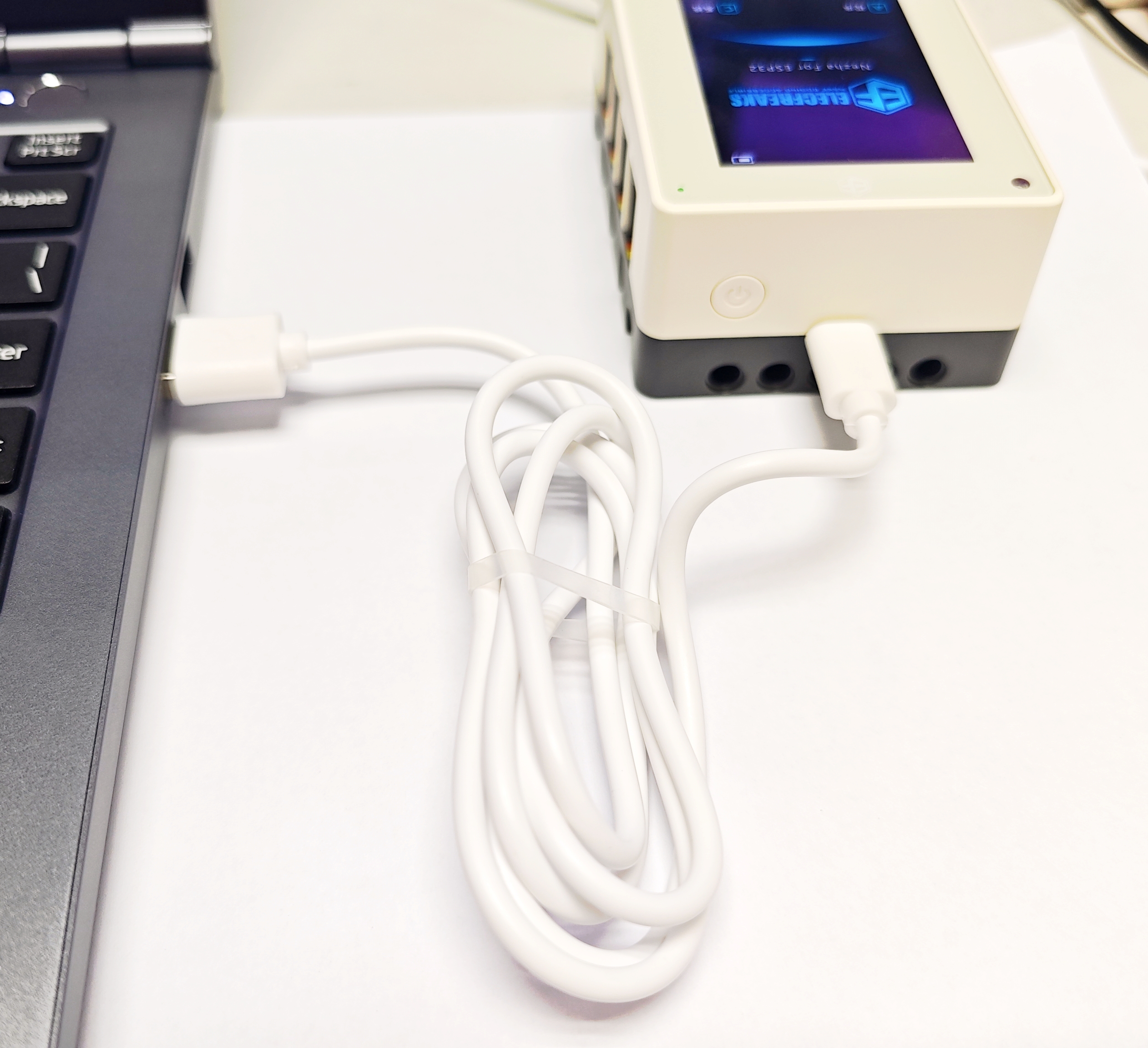
- 有线连接:使用 USB Type-C 数据线连接电脑和哪吒 ESP32 多功能主控盒。
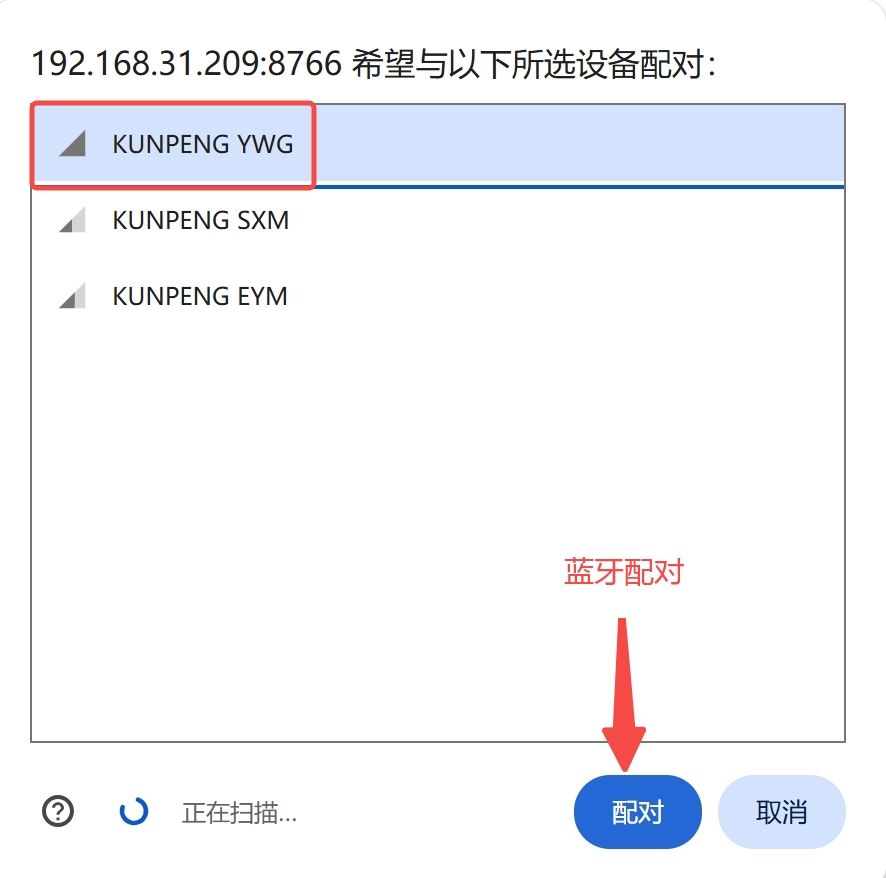
- 无线连接:使用蓝牙连接电脑和哪吒 ESP32 多功能主控盒。
固件升级(可选项)
为使用哪吒 ESP32 多功能主控盒升级最新版本固件
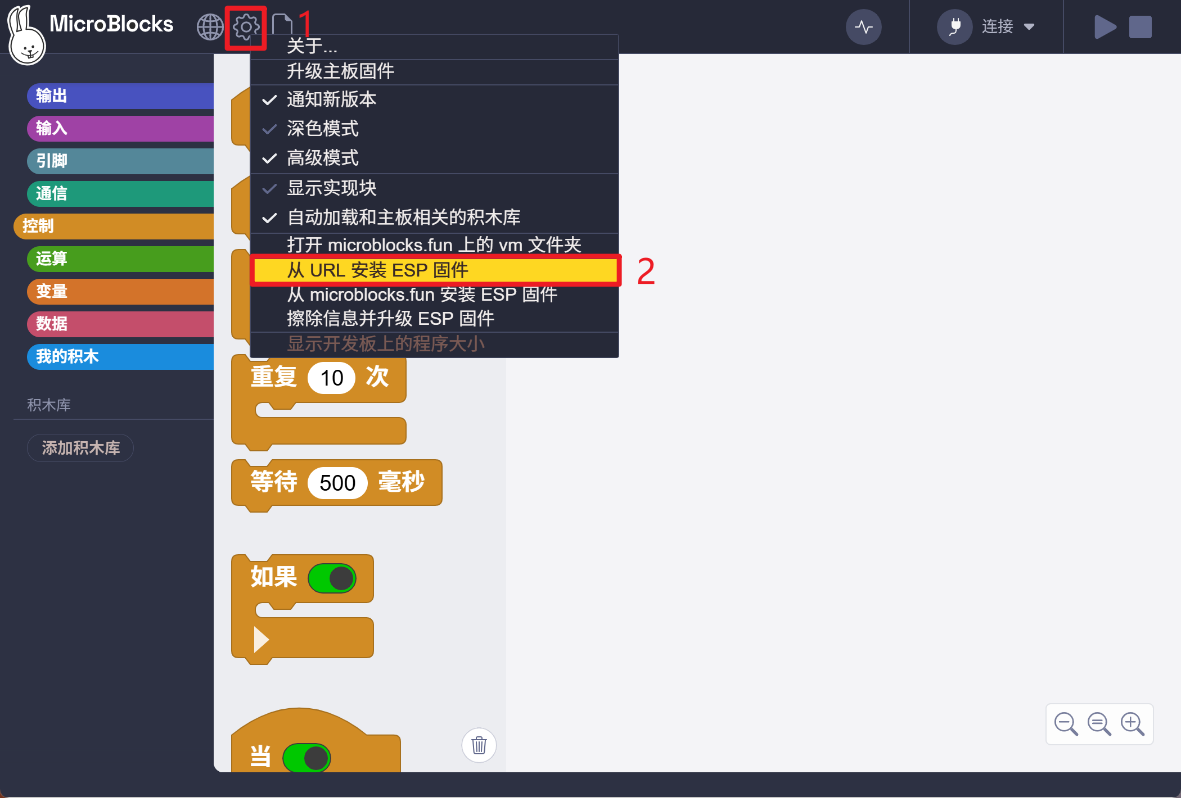
- 步骤一:在Microblocks平台上选择使用url进行固件升级
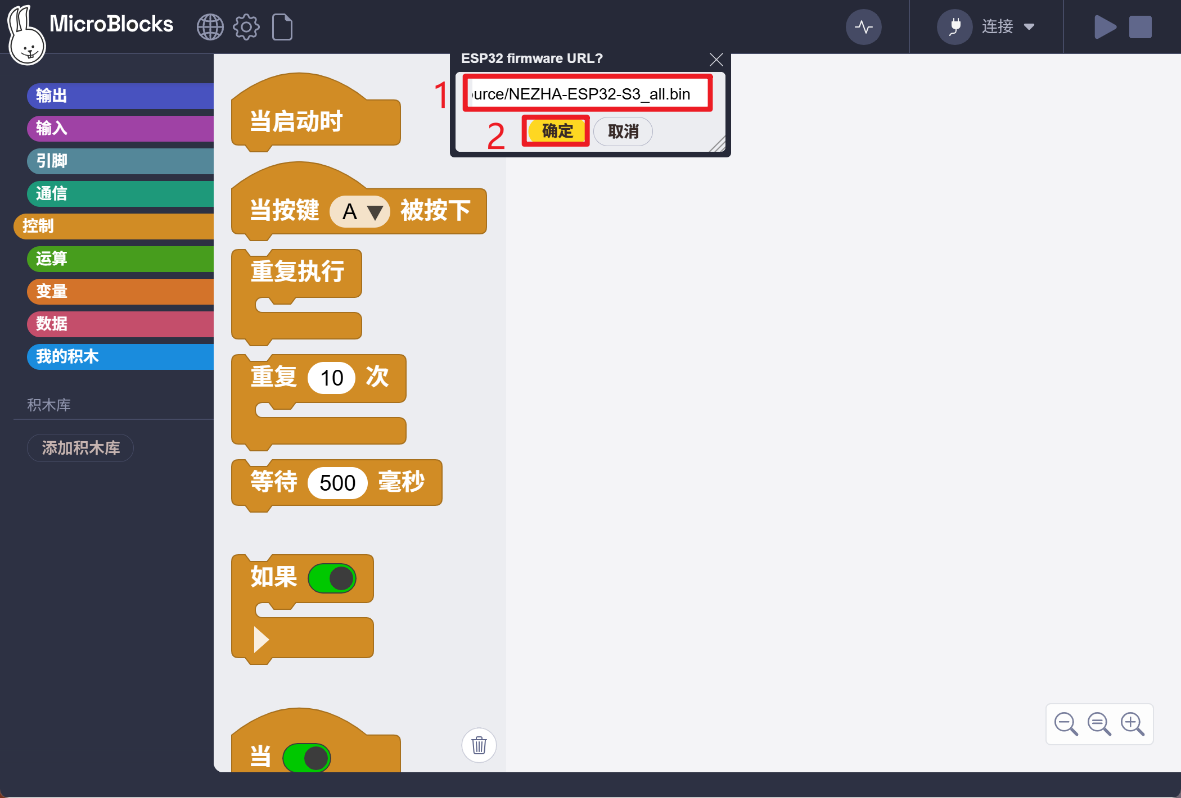
- 步骤二:下载想要升级的固件文件 当前可选url如下:
【固件版本:V0.9.3 固件更新日期:26/08/28】
https://www.smartiot.space/static_resource/NEZHA-ESP32-S3_all.bin
- 步骤三:固件文件下载完毕,长按电源键为哪吒ESP32多功能主控盒开机,并使用USB-C线连接电脑串口与主控盒
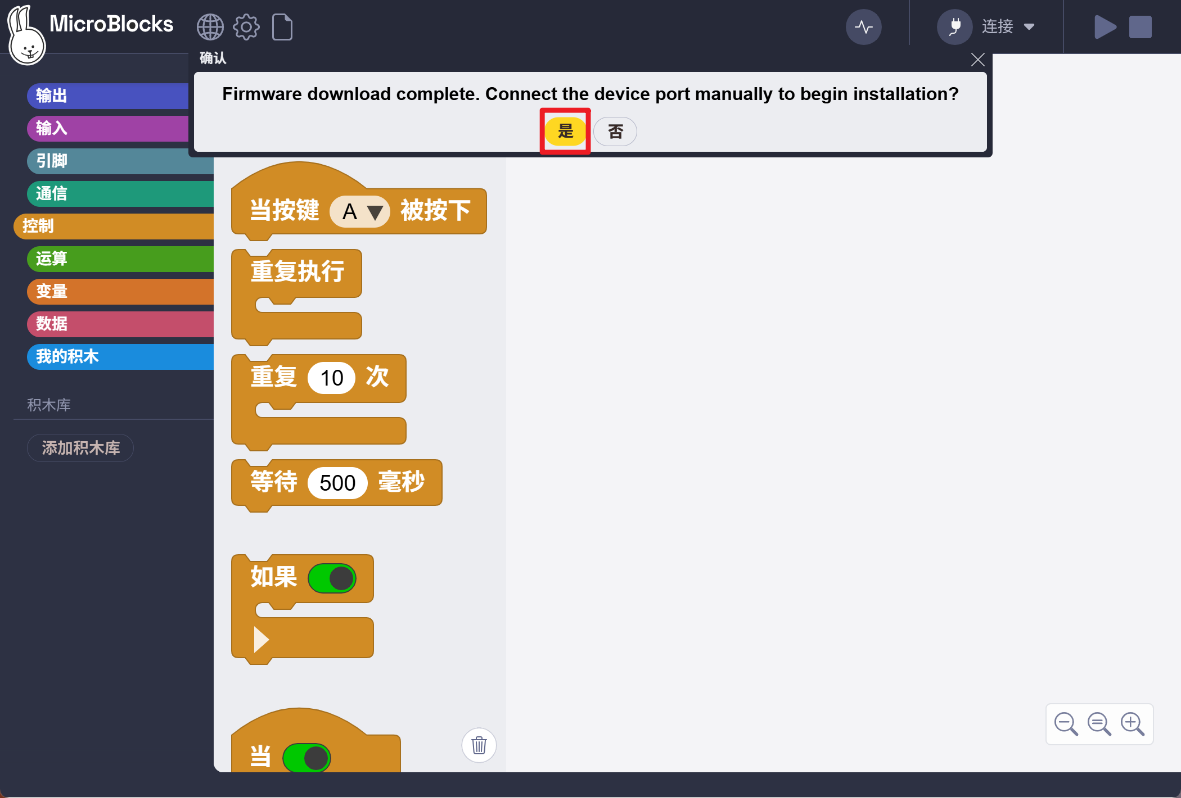
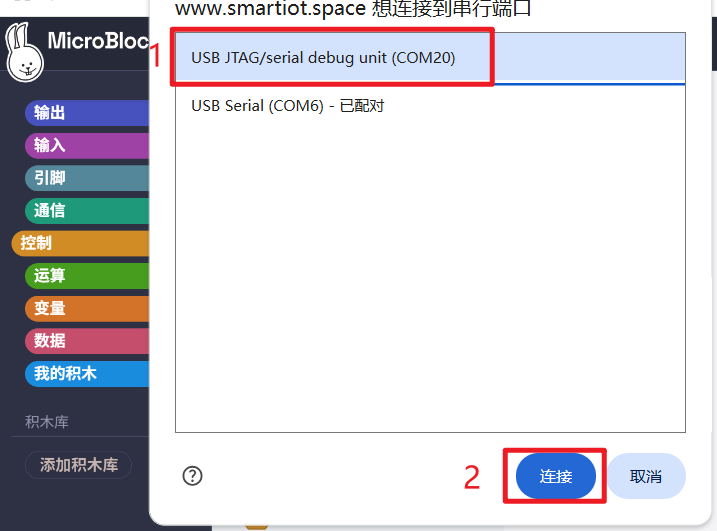
- 步骤四:选择相应的串口进行固件升级
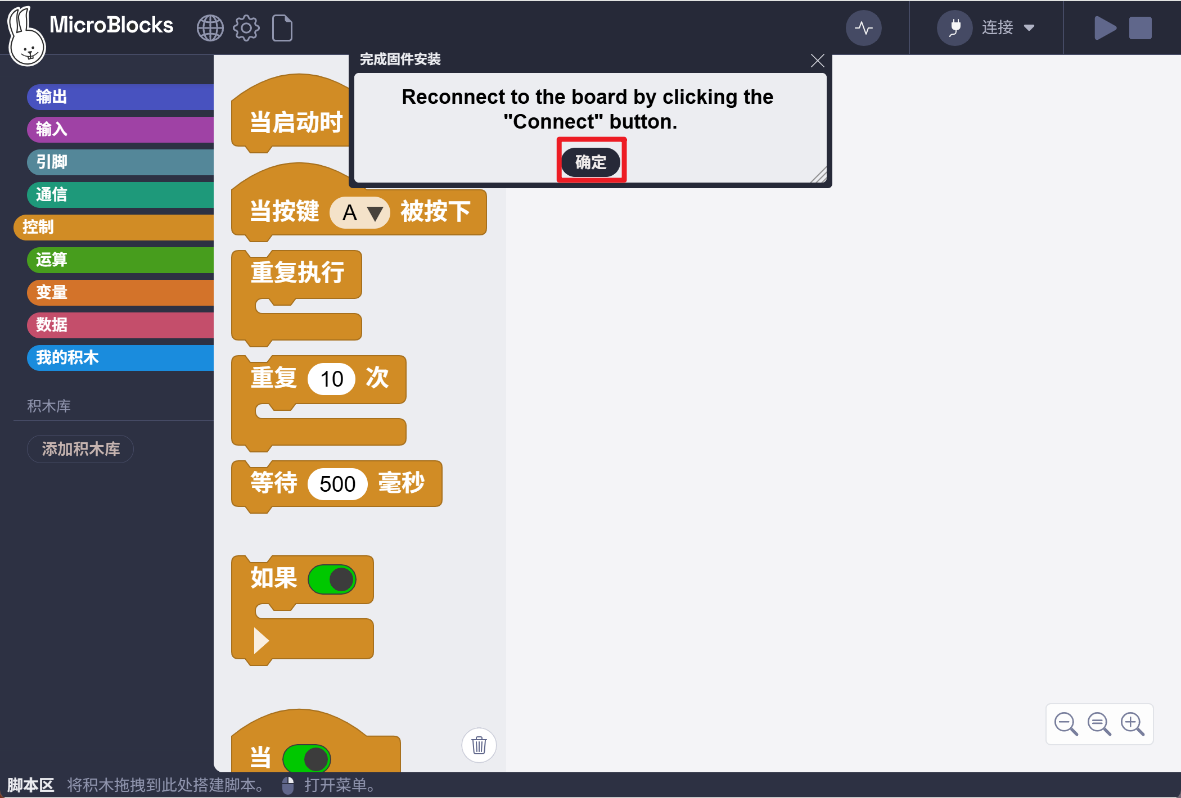
- 步骤五:固件升级完成提示出现后,断开USB-C线并重启哪吒ESP32多功能主控盒即完成固件升级
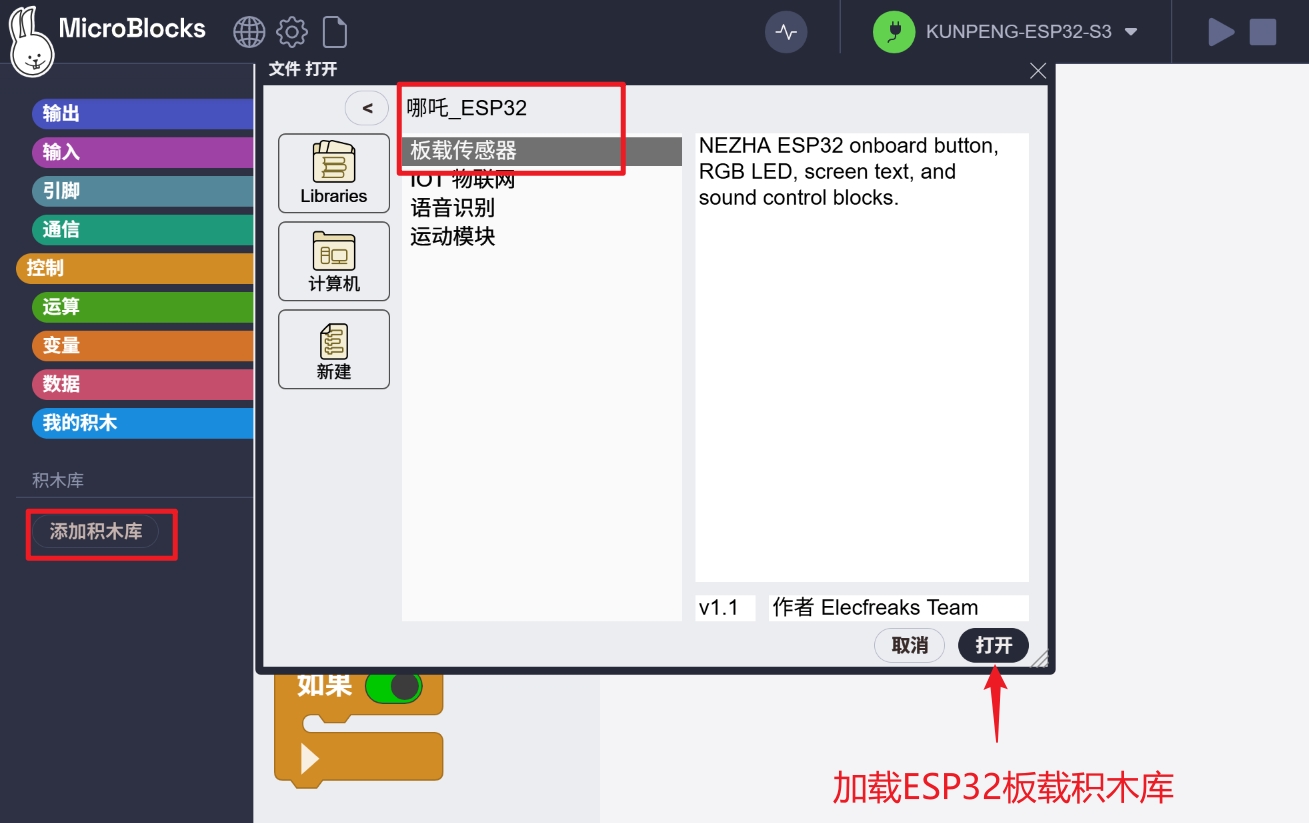
添加专属扩展库
为使用哪吒 ESP32 多功能主控盒的专属积木,需要添加对应扩展库。 当前积木库路径为:积木库 → 恩孚科技 → 哪吒 ESP32 → 板载传感器
软件积木块简介
| 积木分类 | 功能说明 | 状态 |
|---|---|---|
| 基础控制 | 读取设备信息、初始化主控、设置运行状态 | |
| 屏幕显示 | 在彩色屏幕上显示文字、数值、图标或页面 | |
| 按键输入 | 读取 A / B / C 按键状态 | |
| RGB 彩灯 | 设置单个或全部 RGB 彩灯颜色 | |
| 板载光敏 | 读取环境光数据 | |
| 板载麦克风 | 读取声音或噪音数据 | |
| 板载陀螺仪 | 读取姿态、倾斜或运动数据 | |
| 外接传感器 | 读取 RJ11 外接传感器数据 | |
| 运动 | 控制电机速度、方向、停止或运动状态 | |
| IoT平台 | 上传数据到 Smart IoT 平台 |
程序实例
示例一:音乐闹钟
本示例用于读取主控盒板载光敏传感器数据,若亮度大于等于3000 Lux,则播放音乐
示例二:读取麦克风数据并控制 RGB 彩灯
本示例用于读取板载麦克风数据。屏幕持续显示当前噪音水平(dB),当声音超过设定值时,RGB 彩灯显示不同的提醒颜色。
如何将程序运行到主控盒?
- 使用 USB Type-C 数据线连接电脑和主控盒,或者使用蓝牙无线连接。
- 在 MicroBlocks 中选择对应设备。
- 连接成功后运行或写入程序。
- 断开连接前确认程序已经正常运行。
- 如需保存程序,可使用主控盒程序存储功能。
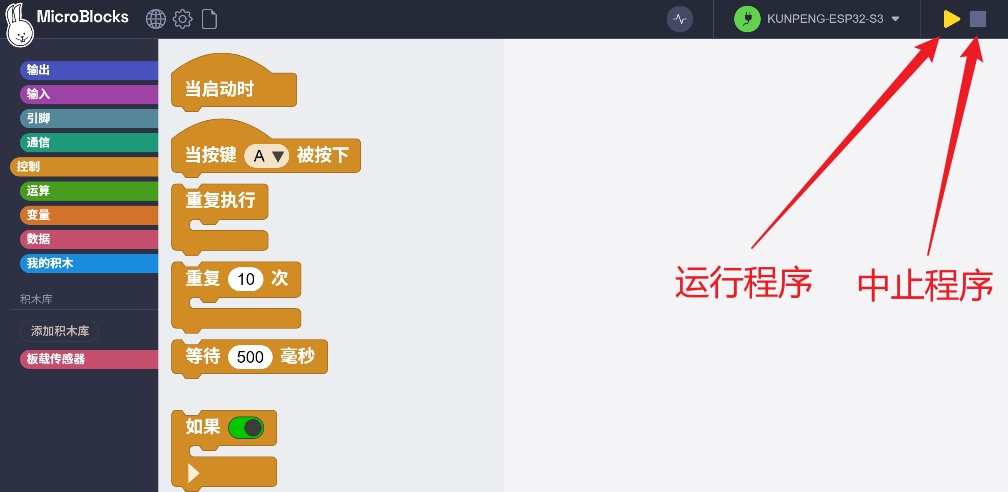
注:
开机状态下,短按电源键可重置程序。
如需保存当前程序,请在程序管理页面手动点击“另存为”。
结果
完成程序后,主控盒可根据程序逻辑读取板载或外接传感器数据,并通过屏幕、RGB 彩灯、扬声器、电机或 IoT 平台进行反馈。
FAQ
电脑无法识别主控盒怎么办?
请确认 USB Type-C 线支持数据传输,并尝试更换 USB 端口、重新插拔设备或重启主控盒。
MicroBlocks 无法连接主控盒怎么办?
请确认浏览器权限、设备连接状态和 USB 数据线是否正常。如仍无法连接,可尝试刷新 MicroBlocks 页面或更换数据线。
传感器没有数据怎么办?
请检查 RJ11 连接线是否插紧,接口颜色是否与模块类型匹配,传感器是否接入正确端口。
电机不转怎么办?
请检查电机接口、电量状态和程序设置。如电量不足,请先为主控盒充电。
相关资料
- MicroBlocks 平台:https://www.smartiot.space/microblocks/